
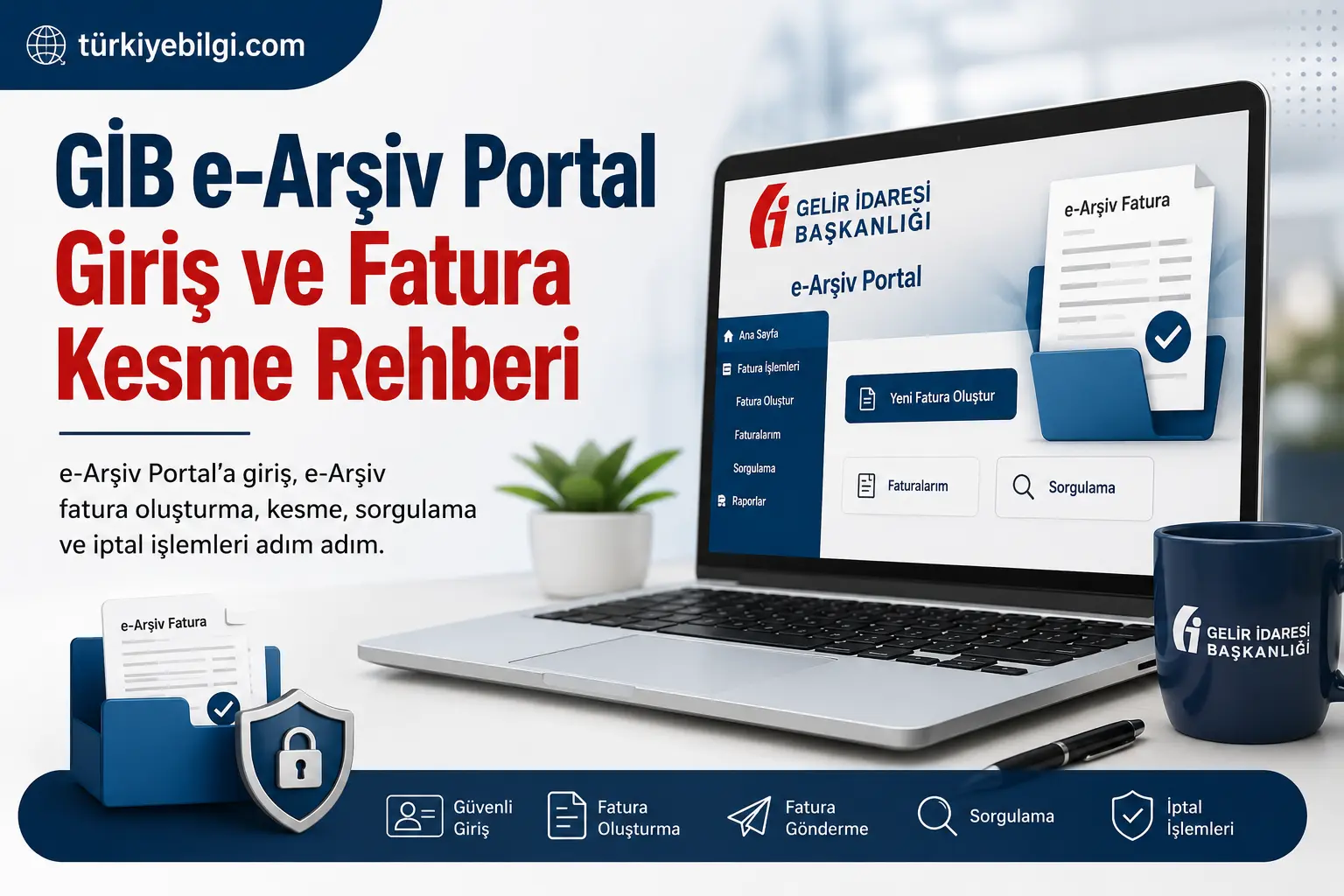

GİB e-Arşiv Portal, Türkiye’de uygun şartları sağlayan mükelleflerin elektronik fatura oluşturmasına, onaylamasına, görüntülemesine, doğrulamasına ve saklamasına olanak sağlayan çevrim içi bir sistemdir. Portal, Gelir İdaresi Başkanlığı (GİB) tarafından sunulmaktadır.
Özellikle serbest çalışanlar, şahıs işletmeleri, küçük işletmeler ve e-Fatura kullanıcısı olmayan müşterilere fatura düzenlemesi gereken mükellefler için e-Arşiv Portal önemli bir kolaylık sağlar.
Bu rehberde GİB e-Arşiv Portal giriş işlemi, e-Arşiv Fatura oluşturma, müşteri bilgilerini girme, KDV seçimi, faturayı taslak olarak kaydetme, SMS veya elektronik imza ile onaylama, fatura iptali, fatura sorgulama, doğrulama ve saklama işlemlerini adım adım açıklıyoruz.
Kısaca: GİB e-Arşiv Portal’a İnteraktif Vergi Dairesi bilgileri veya uygun durumlarda elektronik imza ile giriş yapılabilir. Fatura oluşturulduktan sonra gerekli onay işlemi tamamlanmadan belge kesinleşmiş fatura olarak değerlendirilmez.
GİB e-Arşiv Portal Nedir?
GİB e-Arşiv Portal, elektronik fatura işlemlerinin internet üzerinden yapılmasını sağlayan GİB hizmetidir. Geleneksel kağıt fatura yerine elektronik ortamda fatura oluşturmak ve bu faturaları yönetmek için kullanılabilir.
Portal üzerinden uygun kullanıcılar;
- e-Arşiv Fatura oluşturabilir,
- Faturaları taslak olarak kaydedebilir,
- Faturaları SMS ile onaylayabilir,
- Elektronik imza kullanabilir,
- Düzenlenen faturaları görüntüleyebilir,
- Fatura PDF ve XML belgelerini indirebilir,
- Fatura bilgilerini doğrulayabilir,
- İptal taleplerini yönetebilir.
Bu nedenle e-Arşiv Portal, özellikle ayrı bir ticari fatura programı kullanmadan elektronik fatura işlemlerini gerçekleştirmek isteyen kullanıcılar için pratik bir çözümdür.
e-Arşiv Fatura ile e-Fatura Arasındaki Fark Nedir?
e-Arşiv Fatura ve e-Fatura aynı sistem değildir. İkisinin kullanım alanları farklıdır.
| Fatura türü | Genel kullanım alanı |
|---|---|
| e-Fatura | e-Fatura sistemine kayıtlı mükellefler arasındaki işlemler |
| e-Arşiv Fatura | Tüketiciler, e-Fatura kullanıcısı olmayan kişiler ve uygun diğer alıcılar |
| e-Arşiv Fatura – Yurt dışı | Uygun şartları taşıyan yurt dışı satış ve hizmet işlemleri |
Basit şekilde ifade etmek gerekirse, faturanın alıcısı e-Fatura sistemine kayıtlı değilse veya işlem e-Arşiv kapsamında değerlendiriliyorsa e-Arşiv Fatura kullanılabilir.
GİB e-Arşiv Portal’ı Kimler Kullanabilir?
GİB e-Arşiv Portal’a giriş yapmadan önce gerekli vergi ve hesap bilgilerinin hazır olması gerekir.
Kaynak rehberde belirtilen temel gereksinimler arasında vergi kimlik bilgileri, aktif İnteraktif Vergi Dairesi kullanıcı bilgileri ve kayıtlı Türk cep telefonu numarası bulunmaktadır.
Gerekli Bilgiler Nelerdir?
| Gereksinim | Açıklama |
|---|---|
| Vergi kimlik bilgisi | Şirket ve şahıs işletmeleri için uygun VKN, TCKN veya YKN |
| İVD bilgileri | Kullanıcı Kodu ve Şifre |
| Cep telefonu | SMS doğrulaması için sisteme kayıtlı Türk telefon numarası |
| Elektronik imza | Elektronik imza ile giriş yapılacaksa gerekli olabilir |
| Mali Mühür | Uygulanması gereken durumlarda kullanılabilir |
Yabancı kullanıcıların özellikle kimlik numarası bilgilerini doğru şekilde kullanması gerekir. Kaynak içerikte, uygun yabancı kullanıcılar için 99 ile başlayan 11 haneli YKN bilgisinden bahsedilmektedir.
GİB e-Arşiv Portal Giriş Nasıl Yapılır?
GİB e-Arşiv Portal’a giriş için kaynak içerikte iki temel yöntem açıklanmaktadır:
- İnteraktif Vergi Dairesi ile giriş
- Elektronik imza ile giriş
Birçok kullanıcı için İnteraktif Vergi Dairesi üzerinden giriş daha kolay bir yöntem olabilir. Bu yöntemde kullanıcı bilgileri ve kayıtlı cep telefonuna gönderilen SMS doğrulama kodu kullanılır.
İnteraktif Vergi Dairesi ile Giriş
İlk olarak GİB e-Arşiv Portal giriş ekranını açın.
Giriş ekranında istenen bilgileri doldurun:
- Kullanıcı Kodu: İlgili VKN, TCKN veya YKN
- Şifre: İnteraktif Vergi Dairesi şifresi
Ardından Giriş seçeneğine tıklayın.
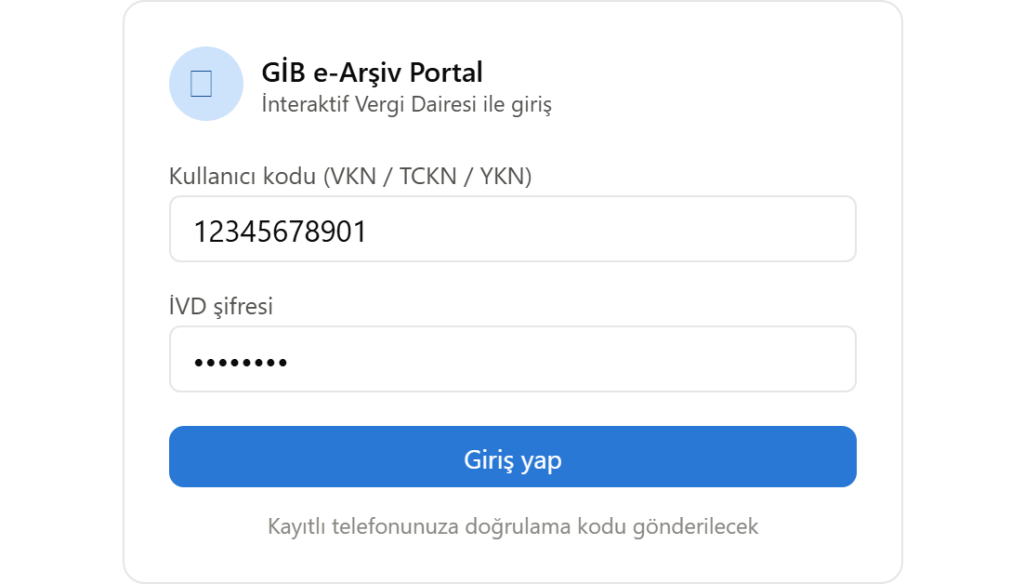
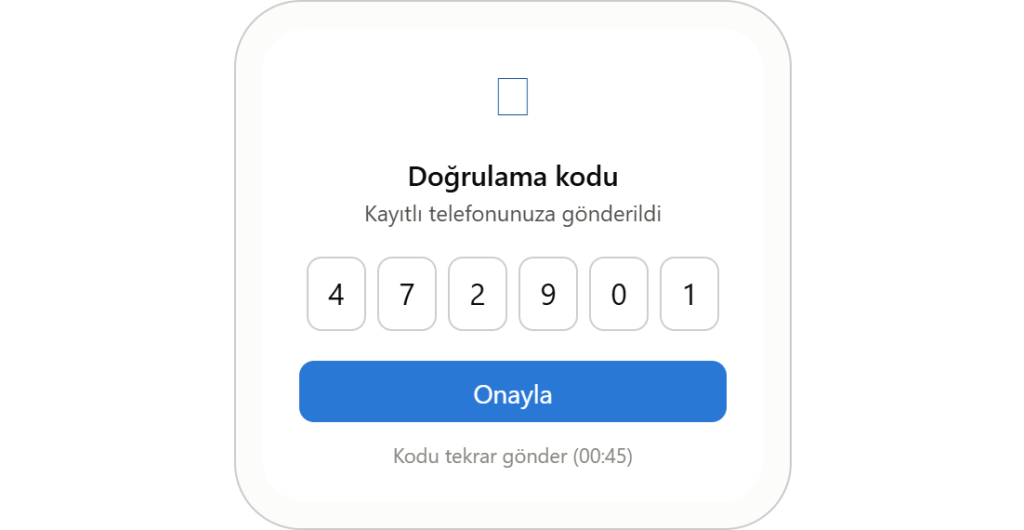
Sistemin kayıtlı Türk cep telefonu numarasına 6 haneli doğrulama kodu göndermesi beklenir. Telefonunuza gelen kodu ilgili alana girerek giriş işlemini tamamlayabilirsiniz.
İnteraktif Vergi Dairesi Şifresi Olmayan Yabancılar Ne Yapmalı?
İnteraktif Vergi Dairesi şifresi bulunmayan yabancı kullanıcıların öncelikle İVD sistemi üzerinden gerekli erişim işlemlerini tamamlaması gerekir.
Kaynak içerikte, e-Devlet bilgileri kullanılarak İnteraktif Vergi Dairesi’ne erişilebileceği ve gerekli bilgilerin talep edilebileceği belirtilmektedir.
Bu nedenle e-Arşiv Portal’a doğrudan giriş yapmadan önce İVD hesabınızın ve gerekli kullanıcı bilgilerinizin hazır olduğundan emin olun.
Elektronik İmza ile Giriş
Elektronik imzası bulunan kullanıcılar alternatif olarak e-İmza yöntemini kullanabilir.
Temel işlem sırası şöyledir:
- GİB e-Arşiv Portal’ı açın.
- e-İmza USB cihazını bilgisayara bağlayın.
- GİB’in gerekli imza uygulamasının çalıştığından emin olun.
- Kullandığınız akıllı kart sağlayıcısını seçin.
- Kart PIN kodunu girin.
- Giriş seçeneğine tıklayın.
Kaynak içerikte Akis, GemSafe ve StarCOS gibi akıllı kart sağlayıcılarından bahsedilmektedir.
GİB e-Arşiv Portal’da Fatura Nasıl Kesilir?
Portal’a giriş yaptıktan sonra e-Arşiv Fatura oluşturmak için fatura bilgilerini sırayla doldurmanız gerekir.
Genel işlem sırası şöyledir:
- e-Arşiv Portal modülünü açın.
- Fatura oluşturma ekranına geçin.
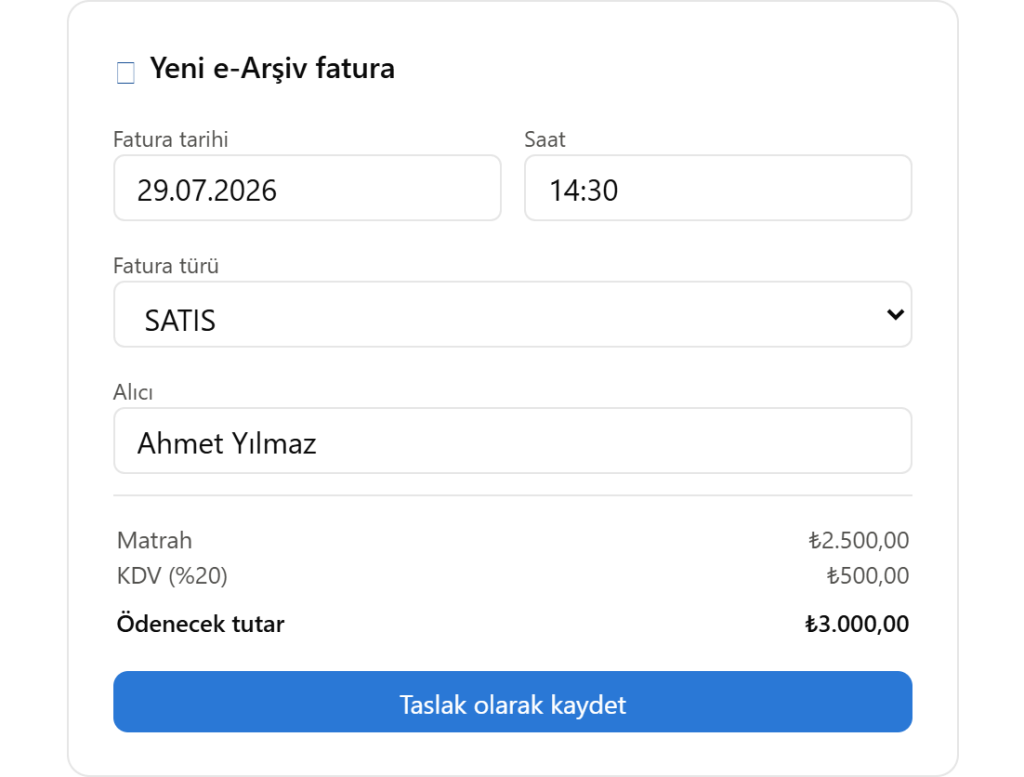
- Fatura tarih ve saat bilgilerini girin.
- Fatura türünü seçin.
- Alıcı bilgilerini doldurun.
- Mal veya hizmet bilgilerini ekleyin.
- KDV bilgilerini kontrol edin.
- Faturayı oluşturun.
- Taslak faturayı kontrol edin.
- SMS veya elektronik imza ile onaylayın.
- Onaylanan faturanın PDF ve XML kayıtlarını saklayın.
e-Arşiv Fatura Oluşturma Ekranı Nasıl Açılır?
Giriş yaptıktan sonra:
e-Arşiv Portal → Belge İşlemleri → 5000/30000 TL E-Arşiv Fatura Oluştur
menü yolunu kullanarak fatura oluşturma ekranına ulaşabilirsiniz.
Bu ekranda faturanın temel bilgilerini girebileceğiniz alanlar görüntülenir.
Fatura Bilgileri Nasıl Doldurulur?
Fatura oluşturma ekranında öncelikle faturaya ait temel bilgiler girilir.
Fatura Tarihi
İşlemin gerçekleştiği tarihi seçin.
Kaynak içerikte GİB tarafından geriye dönük olarak en fazla 7 günlük tarih seçilebildiği belirtilmektedir.
Fatura tarihini seçerken işlemin gerçek tarihini dikkate almak önemlidir.
Fatura Saati
İşlemin saatini sistemin istediği biçimde girin.
Kaynak içerikte saat bilgisinin HH:MM formatında girilmesi gerektiği belirtilmektedir.
Para Birimi
Resmi muhasebe tutarı için TRY (Türk Lirası) seçilir.
İşlem USD, EUR veya GBP gibi farklı bir para birimi üzerinden gerçekleşiyorsa, kaynak içerikte ilgili tutarın geçerli resmi Merkez Bankası kuru üzerinden Türk lirası karşılığının hesaplanması ve yabancı para bilgisinin fatura açıklamalarında belirtilmesi gerektiği ifade edilmektedir.
Doğru Fatura Türü Nasıl Seçilir?
Fatura oluştururken işlem türüne uygun seçeneğin belirlenmesi gerekir.
SATIŞ
Normal bir ürün veya hizmet satışında kullanılır.
İADE
Bir ürün veya hizmetin iadesiyle ilgili işlemlerde kullanılır.
TEVKİFAT
KDV tevkifatı uygulanması gereken işlemlerde kullanılır.
İSTİSNA
Vergi istisnası kapsamında değerlendirilen işlemlerde kullanılır.
Doğru fatura türünün seçilmesi, işlemin vergi açısından doğru şekilde gösterilmesi bakımından önemlidir.
Alıcı Bilgileri Nasıl Girilir?
Faturanın Alıcı Bilgileri bölümünde müşteriye ait bilgiler girilir.
Alıcının Türkiye’deki gerçek kişi, şirket veya yabancı müşteri olmasına göre kullanılacak bilgiler değişebilir.
Türk Gerçek Kişi İçin
Türk gerçek kişi müşteriler için 11 haneli TCKN girilir.
Alıcının ad ve soyadı ile gerekli adres bilgilerinin de doğru şekilde yazılması gerekir.
Türk Şirketi İçin
Şirket müşterilerinde 10 haneli VKN kullanılır.
Şirketin unvanı ve gerekli adres/vergi bilgileri eksiksiz girilmelidir.
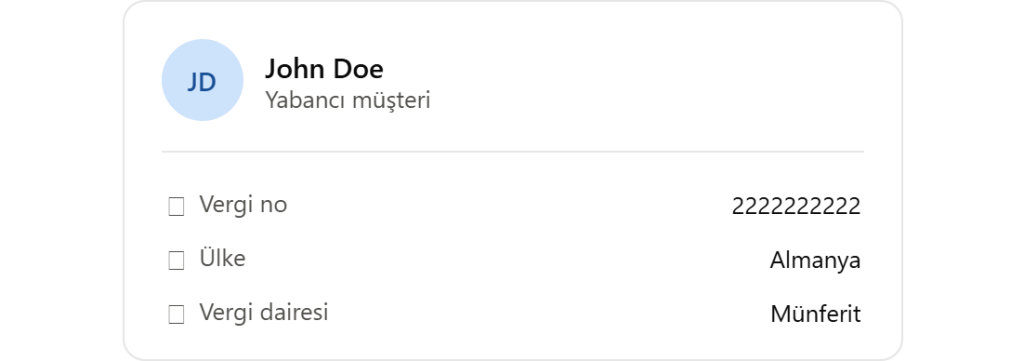
Vergi Kimlik Numarası Olmayan Yabancı Müşteri
Kaynak içerikte, Türk vergi kimlik numarası bulunmayan yabancı alıcılar için:
2222222222
şeklindeki genel yabancı müşteri kodundan bahsedilmektedir.
Bunun yanında müşterinin;
- Adı veya yasal unvanı,
- Adresi,
- Ülkesi,
- Gerekli diğer bilgileri
faturaya doğru şekilde eklenmelidir.
Yurt dışında bulunan müşteriler için vergi dairesi alanının duruma göre boş bırakılabileceği veya Münferit olarak girilebileceği belirtilmektedir.
Mal veya Hizmet Bilgileri Nasıl Eklenir?
Faturada satılan ürün veya verilen hizmetin açık şekilde belirtilmesi gerekir.
Mal / Hizmet Bilgileri bölümünde Ekle seçeneğine tıklayarak yeni bir satır oluşturabilirsiniz.
Bu bölümde genellikle şu bilgiler bulunur:
- Mal veya hizmet açıklaması
- Miktar
- Birim
- Birim fiyat
- KDV oranı
- Varsa KDV istisna nedeni
Örneğin bir serbest çalışan verdiği hizmeti şu şekilde açıklayabilir:
Web Geliştirme Danışmanlığı – Temmuz 2026
Birim Seçimi
İşlemin türüne göre farklı birimler kullanılabilir.
Kaynak içerikte örnek olarak:
- Adet
- Saat
- Ay
- Kg
gibi birimlerden bahsedilmektedir.
Doğru birim ve miktarın seçilmesi, faturanın anlaşılır olması açısından önemlidir.
e-Arşiv Fatura KDV Oranı Nasıl Seçilir?
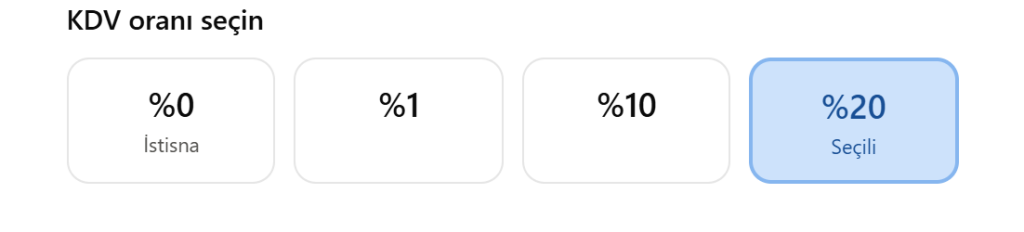
Faturadaki KDV oranı yapılan işlem için geçerli olan orana göre belirlenmelidir.
Kaynak içerikte şu KDV oranları listelenmektedir:
- %0
- %1
- %10
- %20
KDV oranı %0 olarak seçildiğinde, işlem için uygun bir istisna nedeni gerekiyorsa bunun da belirtilmesi gerekir.
Kaynak içerikte uygun hizmet ihracatı işlemleri için örnek olarak 301 – Hizmet İhracatı kodu verilmektedir.
e-Arşiv Fatura Taslak Olarak Nasıl Kaydedilir?
Faturayı tamamlamadan önce hesaplanan tutarları kontrol etmek önemlidir.
Portalda özellikle şu bilgiler kontrol edilmelidir:
- Matrah: Vergiye tabi net tutar
- KDV: Hesaplanan KDV tutarı
- Ödenecek Tutar: Toplam ödeme tutarı
Bilgileri kontrol ettikten sonra Oluştur seçeneğine tıklayabilirsiniz.
Bu aşamada fatura Taslaklar bölümüne kaydedilir.
Taslak fatura henüz gerekli onay işlemi tamamlanmış resmi fatura değildir. Bu nedenle onaylamadan önce tüm bilgileri dikkatlice kontrol etmek gerekir.
e-Arşiv Fatura Nasıl Onaylanır?
Taslak faturanın oluşturulması işlemin tamamlandığı anlamına gelmez. Faturanın gerekli onay veya imza sürecinden geçirilmesi gerekir.
Bunun için:
Belge İşlemleri → Taslaklar
menüsüne gidin.
İlgili tarih aralığını seçerek Sorgula seçeneğine tıklayın.
Oluşturduğunuz faturayı bulun ve seçin.
Kullanılabilir yönteme göre:
- GİB İmza / SMS
- Elektronik İmza
seçeneklerinden uygun olanı kullanabilirsiniz.
SMS ile e-Arşiv Fatura Onaylama
SMS ile onaylama seçeneğini kullanıyorsanız Şifre Gönder seçeneğine tıklayın.
Kayıtlı cep telefonunuza gelen 6 haneli doğrulama kodunu ilgili alana girin.
Ardından Onayla seçeneğine tıklayarak işlemi tamamlayın.
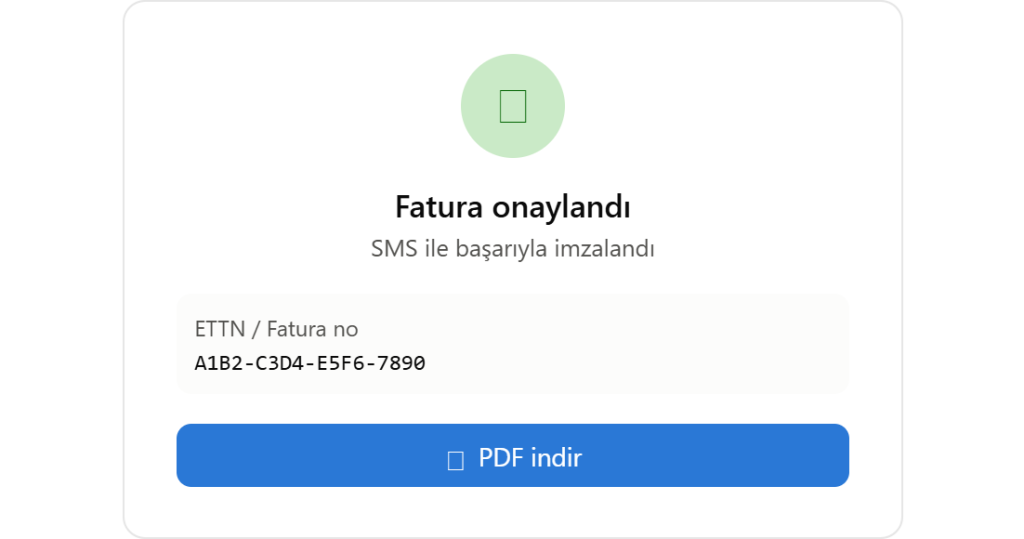
Onay işlemi başarıyla tamamlandığında faturanın durumu Onaylandı olarak görüntülenebilir.
Kaynak içerikte onaylanan faturaya benzersiz 16 karakterli ETTN / Fatura No verildiği belirtilmektedir.
Daha sonra İndir seçeneğini kullanarak resmi PDF kopyasını kaydedebilirsiniz.
e-Arşiv Fatura İptali Nasıl Yapılır?
e-Arşiv Fatura iptali konusunda en önemli ayrım, faturanın henüz taslak olup olmadığıdır.
Taslak faturalar ile onaylanmış faturaların işlemleri aynı değildir.
Taslak Fatura Nasıl Silinir?
Fatura henüz imzalanmamış ve taslak durumundaysa:
- Taslaklar bölümünü açın.
- İlgili faturayı seçin.
- Sil seçeneğine tıklayın.
Kaynak içerikte, imzalanmamış taslak belgenin silinmesinin vergi açısından bir sonuç oluşturmadığı belirtilmektedir.
Onaylanmış Fatura 7 Gün İçinde Nasıl İptal Edilir?
Kaynak içerikte, belirtilen 7 takvim günlük süre içerisinde iptal talebi oluşturulabileceği açıklanmaktadır.
İşlem için:
- Düzenlenen Belgeler bölümünü açın.
- İlgili faturayı bulun.
- İptal Talebi Oluştur seçeneğine tıklayın.
- İptal nedenini yazın.
- İptal talebinin alıcı tarafından onaylanmasını bekleyin.
Kaynak içerikte alıcının iptal talebini 8 gün içerisinde onaylaması gerektiği belirtilmektedir.
7 Gün Geçtikten Sonra Fatura İptal Edilebilir mi?
Kaynak içerikte, belirtilen 7 günlük sürenin geçmesinden sonra portal üzerinden normal iptal seçeneğinin kapandığı belirtilmektedir.
Bu durumda işlemin niteliğine göre İade Faturası düzenlenmesi veya Noter ya da KEP üzerinden resmi itiraz yollarının kullanılması gerekebilir.
Önemli: Vergi ve fatura mevzuatı değişebileceğinden, gerçek bir iptal veya itiraz işleminde güncel GİB kurallarını ve gerektiğinde bir vergi uzmanının görüşünü kontrol etmeniz gerekir.
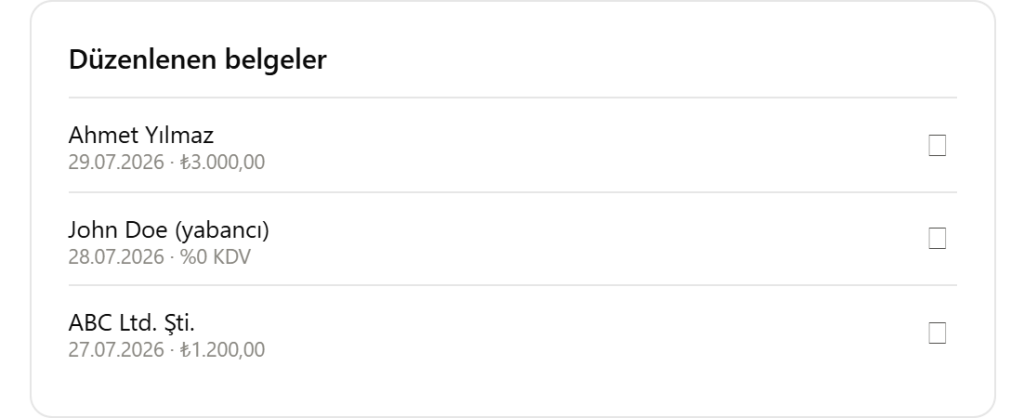
Düzenlenen e-Arşiv Faturalar Nasıl Görüntülenir?
Daha önce oluşturduğunuz bir faturayı tekrar oluşturmanıza gerek yoktur.
Düzenlenen faturaları görüntülemek için:
e-Arşiv Portal → Belge İşlemleri → Düzenlenen Belgeler
menüsünü açın.
Ardından ilgili tarih aralığını seçip Sorgula seçeneğine tıklayın.
Sistemde bulunan faturaları görüntüleyebilir ve uygun seçenekler üzerinden PDF veya XML belgelerini indirebilirsiniz.
Bu bölüm özellikle;
- Muhasebe kayıtları,
- Müşteri işlemleri,
- Vergi belgeleri,
- Şirket kayıtları,
- Geçmiş fatura kontrolleri
için kullanışlıdır.
e-Arşiv Fatura Nasıl Doğrulanır?
Bir e-Arşiv Fatura’nın gerçek olup olmadığını kontrol etmek isteyen alıcılar, faturadaki doğrulama bilgilerini kullanabilir.
Kaynak içerikte iki temel doğrulama yönteminden bahsedilmektedir.
QR Kod ile Fatura Doğrulama
e-Arşiv Fatura üzerinde GİB’e ait QR kod bulunabilir.
QR kod, uygun bir telefon kamerası veya GİB’in ilgili mobil uygulaması kullanılarak taranabilir.
ETTN Bilgileriyle Online Doğrulama
Fatura doğrulama işlemi için kaynak içerikte şu bilgilerden bahsedilmektedir:
- 16 karakterli ETTN
- Fatura tarihi
- Toplam tutar
Bu bilgiler kullanılarak faturanın GİB sistemi üzerindeki bilgilerle karşılaştırılması sağlanabilir.
e-Arşiv Faturalar Kaç Yıl Saklanmalı?
e-Arşiv Fatura oluşturduktan ve indirdikten sonra belgelerin saklanması da önemlidir.
Kaynak içerikte, düzenlenen e-Arşiv faturaların hem XML verisinin hem de PDF kopyasının 10 yıl süreyle saklanması gerektiği belirtilmektedir. Bu gereklilik, Türk Vergi Usul Kanunu’nun 253. maddesine dayandırılmaktadır.
Bu nedenle yalnızca PDF dosyasını saklamak yerine XML kaydını da korumak daha güvenli bir arşivleme yöntemi olacaktır.
e-Arşiv Belgeleri Nasıl Düzenlenebilir?
Belgeleri kolayca bulabilmek için klasörleri yıl ve aya göre düzenleyebilirsiniz.
Örneğin:
2026 → Satış Faturaları → Temmuz → e-Arşiv
Bu klasörde;
- Orijinal XML,
- Resmi PDF,
- Gerekli destekleyici belgeler
saklanabilir.
Bu düzen, eski bir faturaya ihtiyaç duyulduğunda belgeyi hızlı şekilde bulmanıza yardımcı olur.
GİB e-Arşiv Portal Fatura Limitleri Nelerdir?
Kaynak içerikte belirli fatura durumları için bazı GİB eşiklerinden bahsedilmektedir.
Buna göre kaynakta:
- e-Fatura kullanıcısı olmayan mükellefler için aynı vergi mükellefine bir gün içerisinde düzenlenen faturaların toplamının ₺3.000 seviyesine ulaşması veya aşması,
- B2C veya kayıtlı olmayan alıcılar için tek günlük toplamın ₺5.000 seviyesine ulaşması,
- Bazı yurt dışı satış ve hizmet ihracatı işlemlerinin e-Arşiv kapsamında değerlendirilmesi
gibi durumlar belirtilmektedir.
Ancak vergi mevzuatı, limitler ve uygulama şartları zaman içinde değişebileceğinden, bu tutarları gerçek bir işlemde kullanmadan önce güncel GİB düzenlemelerinden kontrol etmek gerekir.
Yabancılar ve Küçük İşletmeler İçin e-Arşiv Kontrol Listesi
Fatura oluşturmadan önce aşağıdaki kontrolleri yapabilirsiniz.
Fatura Oluşturmadan Önce
- Uygun VKN, TCKN veya YKN bilgisine sahip olun.
- İnteraktif Vergi Dairesi kullanıcı bilgilerinizi hazırlayın.
- Sisteme kayıtlı Türk cep telefonu numaranızın aktif olduğundan emin olun.
- İşlemin hangi fatura türüne girdiğini kontrol edin.
- İlgili fatura limitini kontrol edin.
Fatura Oluştururken
- Fatura tarihini doğru girin.
- Fatura saatini kontrol edin.
- Para birimi bilgilerini kontrol edin.
- Doğru fatura türünü seçin.
- Alıcı bilgilerini eksiksiz girin.
- Ürün veya hizmet açıklamasını açık şekilde yazın.
- Doğru KDV oranını seçin.
- Gerekliyse KDV istisna nedenini belirtin.
Faturayı Onaylamadan Önce
- Matrahı kontrol edin.
- KDV tutarını kontrol edin.
- Ödenecek toplam tutarı kontrol edin.
- Alıcı bilgilerinin doğru olduğundan emin olun.
- SMS veya elektronik imza onayını tamamlayın.
Fatura Onaylandıktan Sonra
- Resmi PDF dosyasını kaydedin.
- XML dosyasını saklayın.
- ETTN / Fatura No bilgisini kaydedin.
- Belgeleri güvenli bir arşivde saklayın.
GİB e-Arşiv Portal’da Sık Karşılaşılan Sorunlar
SMS Doğrulama Kodu Gelmiyor
Öncelikle İnteraktif Vergi Dairesi sisteminde kayıtlı cep telefonu numaranızı kontrol edin.
Telefon numarasının aktif olduğundan ve SMS alabildiğinden emin olun.
Oluşturduğum Fatura Henüz Resmi Değil
Faturanın Taslaklar bölümünde olup olmadığını kontrol edin.
Fatura oluşturulduktan sonra gerekli SMS veya elektronik imza onayı tamamlanmadıysa belge taslak olarak kalabilir.
Onaylanmış Faturadaki Bilgiyi Değiştirmek İstiyorum
Onaylanmış ve kayıt altına alınmış bir fatura, normal bir taslak gibi doğrudan düzenlenemez.
Hatalı bilgi bulunuyorsa işlem için geçerli iptal, iade veya itiraz prosedürü incelenmelidir.
Eski Bir Faturayı Nasıl Bulabilirim?
Şu menü yolunu kullanın:
Belge İşlemleri → Düzenlenen Belgeler
Ardından uygun tarih aralığını seçerek Sorgula seçeneğine tıklayın.
Faturanın Gerçek Olduğunu Nasıl Kontrol Edebilirim?
Faturadaki QR kodunu kullanabilir veya mevcut GİB doğrulama yöntemlerinde istenen ETTN, tarih ve tutar gibi bilgileri kullanarak faturayı kontrol edebilirsiniz.
Sık Sorulan Sorular
Sonuç
GİB e-Arşiv Portal, uygun şartları sağlayan mükelleflerin elektronik fatura işlemlerini internet üzerinden gerçekleştirmesine yardımcı olan önemli bir GİB hizmetidir.
Sistemi kullanırken en önemli nokta, işlemleri doğru sırayla gerçekleştirmektir. Öncelikle gerekli VKN, TCKN veya YKN bilgilerini ve İnteraktif Vergi Dairesi erişimini hazırlamalı, ardından fatura bilgilerini eksiksiz girmelisiniz.
Fatura oluşturulduktan sonra Matrah, KDV, toplam tutar ve alıcı bilgilerini mutlaka kontrol edin. Faturanın gerekli SMS veya elektronik imza yöntemiyle onaylanmasının ardından PDF ve XML kayıtlarını güvenli şekilde saklayın.
Özellikle yabancı kullanıcılar ve küçük işletmeler; alıcı bilgilerinin, para biriminin, KDV oranının, fatura türünün ve uygulanabilir limitlerin doğru olduğundan emin olmalıdır.
Vergi mevzuatı ve GİB uygulamaları zaman içinde değişebileceği için, özellikle fatura limitleri, iptal süreleri ve vergi uygulamaları konusunda işlem yapmadan önce güncel resmi bilgilerin kontrol edilmesi önemlidir.
devamını oku

[…] GİB e-Arşiv Portal […]