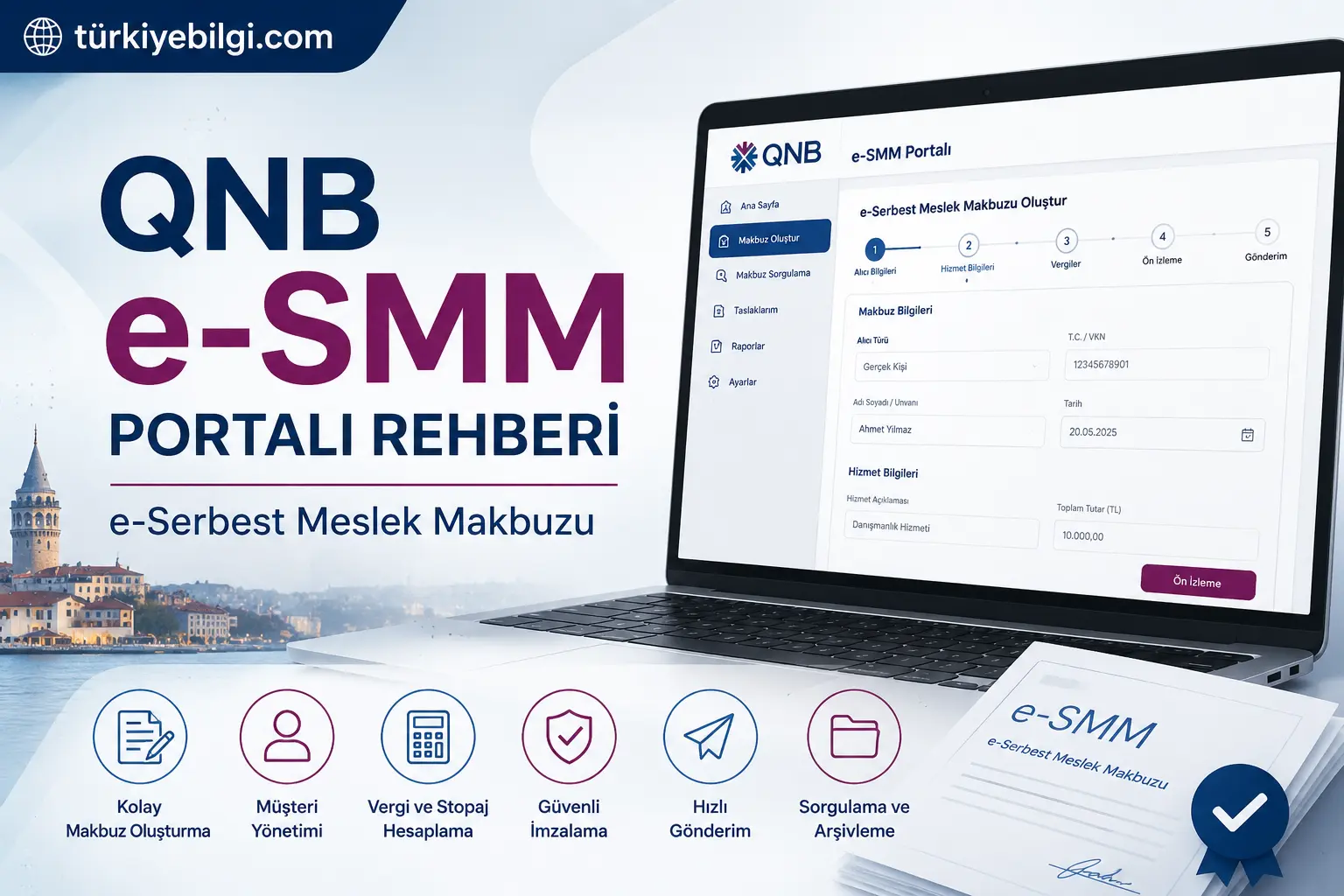

Türkiye’de serbest meslek faaliyeti yürüten profesyoneller için mesleki hizmetlere ilişkin belgelerin doğru şekilde düzenlenmesi ve muhafaza edilmesi, vergi ve muhasebe süreçlerinin önemli bir parçasıdır. e-SMM (Elektronik Serbest Meslek Makbuzu) sistemi, kâğıt ortamındaki serbest meslek makbuzu işlemlerinin elektronik ortamda gerçekleştirilmesine olanak sağlar.
QNB eSolutions e-SMM Portalı, serbest meslek mensuplarının elektronik serbest meslek makbuzu oluşturmasına, imzalamasına, göndermesine, sorgulamasına, indirmesine ve gerektiğinde iptal süreçlerini yönetmesine yardımcı olan elektronik bir platformdur.
Avukatlar, doktorlar, mali müşavirler, muhasebeciler, mühendisler, danışmanlar, yazılım uzmanları ve diğer serbest meslek mensupları açısından e-SMM işlemleri günlük iş akışının önemli bir bölümünü oluşturabilir.
Türkiye’de faaliyet gösteren yabancı uyruklu profesyoneller açısından ise VKN, TCKN, YKN, Vergi Dairesi, Stopaj, KDV, Mali Mühür ve e-İmza gibi Türkçe terimler ilk etapta karmaşık görünebilir.
Bu rehberde QNB e-SMM Portalı’nın kullanımı; portal girişinden ilk ayarlara, yeni e-SMM düzenlemekten vergi hesaplamalarına, belge sorgulamadan iptal işlemlerine kadar adım adım açıklanmaktadır.
QNB e-SMM Nedir?
e-SMM, yani e-Serbest Meslek Makbuzu, serbest meslek faaliyetleri kapsamında düzenlenen serbest meslek makbuzunun elektronik ortamda oluşturulan biçimidir.
Kâğıt makbuz hazırlamak yerine, uygun şartları sağlayan serbest meslek mensupları elektronik ortamda belge oluşturabilir, gerekli imza sürecini tamamlayabilir ve belgeyi ilgili elektronik sistem üzerinden gönderebilir.
QNB eSolutions e-SMM Portalı, bu işlemlerin tek bir dijital ortam üzerinden yürütülmesine yardımcı olur.
Portal üzerinden yeni makbuz oluşturmanın yanı sıra daha önce düzenlenen belgeler aranabilir, görüntülenebilir ve indirilebilir. Düzenli olarak aynı müşterilere hizmet veren profesyoneller için Makbuz Kopyalama özelliği de tekrar eden veri girişlerini azaltabilir.
e-SMM’yi Kimler Kullanabilir?
e-SMM sistemi, ilgili vergi yükümlülüklerini yerine getiren Serbest Meslek Mensupları için tasarlanmıştır.
Bunlar arasında faaliyet alanına ve vergi statüsüne bağlı olarak:
- Avukatlar
- Doktorlar
- Mali müşavirler
- Muhasebeciler
- Mühendisler
- Danışmanlar
- Bağımsız çalışan profesyoneller
- Diğer serbest meslek mensupları
yer alabilir.
Ancak yalnızca bağımsız çalışıyor olmak tek başına e-SMM kullanım hakkını belirlemez. İlgili kişinin faaliyet alanına uygun Serbest Meslek Mükellefiyeti ve gerekli vergi kaydına sahip olması gerekir.
e-SMM Kullanmanın Önemi
Elektronik makbuz sistemi, mesleki işlemlere ilişkin belgelerin daha düzenli şekilde yönetilmesine yardımcı olur.
Her belgeyi kâğıt üzerinde hazırlamak yerine müşteri, hizmet ve vergi bilgileri elektronik olarak girilerek makbuz oluşturulabilir.
Özellikle düzenli müşterilere hizmet veren profesyoneller açısından müşteri kayıtlarının ve daha önce düzenlenen makbuzların sistem içerisinde tutulması zaman kazandırabilir.
QNB e-SMM Portalı İçin Gerekli Şartlar
e-SMM düzenlemeye başlamadan önce gerekli vergi, kimlik ve elektronik imza bilgilerinin hazır olması gerekir.
| Gereksinim | Türkçe Terim | Açıklama |
|---|---|---|
| Serbest meslek vergi kaydı | Serbest Meslek Mükellefiyeti | İlgili Vergi Dairesi nezdindeki vergi kaydı |
| Vergi kimlik numarası | VKN | 10 haneli Vergi Kimlik Numarası |
| Kimlik numarası | TCKN / YKN | 11 haneli T.C. Kimlik veya Yabancı Kimlik Numarası |
| Elektronik imza | e-İmza | Gerektiğinde elektronik belge imzalamak için kullanılır |
| Mali mühür | Mali Mühür | Elektronik vergi uygulamalarında kullanılan finansal mühür |
| Portal bilgileri | Kullanıcı adı / Şifre | QNB eSolutions portal giriş bilgileri |
| Cep telefonu | Cep telefonu | SMS doğrulaması için kayıtlı telefon numarası |
1. Serbest Meslek Mükellefiyeti
İlk olarak, Türkiye’de yürütülen serbest meslek faaliyetinin ilgili vergi kaydının bulunması gerekir.
Bu durum Serbest Meslek Mükellefiyeti olarak ifade edilir.
Gerekli vergi kaydı bulunmadan yalnızca portal kullanıcı bilgilerine sahip olmak, ilgili vergi yükümlülüğünün yerine getirildiği anlamına gelmez.
2. Kimlik ve Vergi Numarası
Portalda işlem yapılırken farklı kişi veya kurumlar için farklı kimlik bilgileri kullanılabilir.
Şirket ve kurumlar açısından VKN (Vergi Kimlik Numarası), gerçek kişiler açısından ise durumuna göre TCKN (Türkiye Cumhuriyeti Kimlik Numarası) veya YKN (Yabancı Kimlik Numarası) kullanılabilir.
Yabancı kullanıcıların, istenen alana pasaport numarası yerine sistemde talep edilen doğru kimlik numarasını girmesi önemlidir.
3. e-İmza veya Mali Mühür
Elektronik belgelerin imzalanması, e-Dönüşüm süreçlerinin temel unsurlarından biridir.
QNB e-SMM kullanımında ilgili yapılandırmaya bağlı olarak e-İmza veya Mali Mühür kullanılabilir.
Yerel imzalama yöntemini tercih eden kullanıcıların USB e-İmza cihazını ve gerekli imzalama yazılımını işlem sırasında hazır bulundurması gerekir.
4. Portal Kullanıcı Bilgileri ve Cep Telefonu
Portal kullanıcı bilgilerinizin ve kayıtlı cep telefonunuzun hazır olması gerekir.
Sağlanan portal bilgilerine göre giriş sırasında SMS tabanlı İki Faktörlü Kimlik Doğrulama (2FA) uygulanabilir.
Bu nedenle giriş yaparken kayıtlı cep telefonunun erişilebilir durumda olması önemlidir.
QNB e-SMM Portalına Nasıl Giriş Yapılır?
QNB e-SMM işlemleri QNB eSolutions portalı üzerinden gerçekleştirilir.
İlk olarak QNB eSolutions web sitesine girerek Portal Giriş seçeneğine ulaşmanız gerekir.
Adım 1: QNB eSolutions Portalını Açın
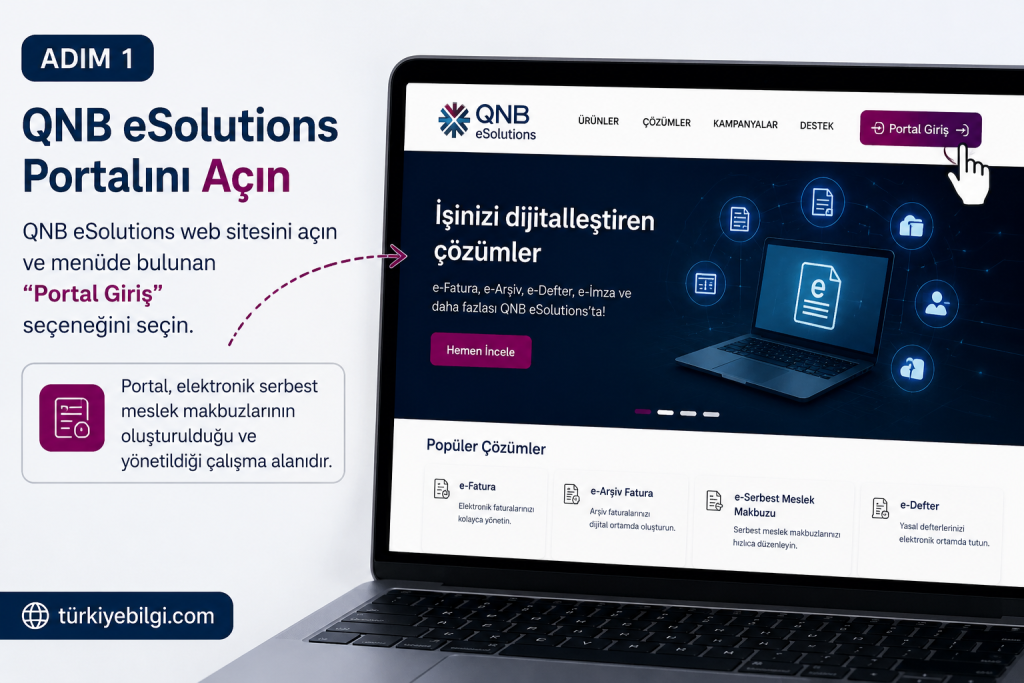
QNB eSolutions web sitesini açın ve menüde bulunan Portal Giriş seçeneğini seçin.
Portal, elektronik serbest meslek makbuzlarının oluşturulduğu ve yönetildiği çalışma alanıdır.
Adım 2: Kullanıcı Bilgilerinizi Girin
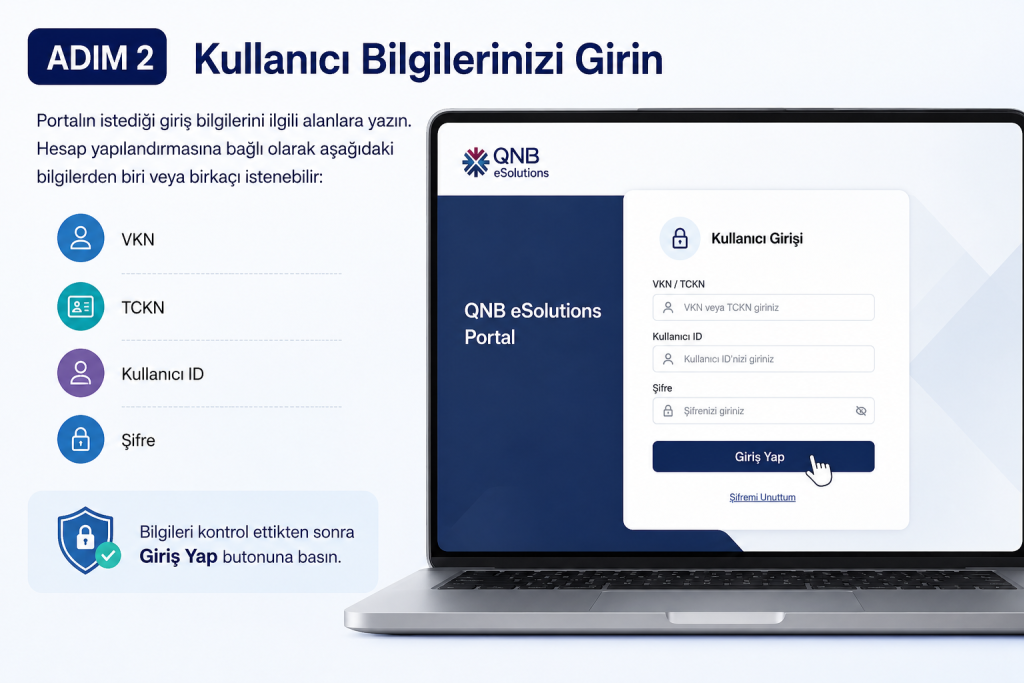
Portalın istediği giriş bilgilerini ilgili alanlara yazın.
Hesap yapılandırmasına bağlı olarak aşağıdaki bilgilerden biri veya birkaçı istenebilir:
- VKN
- TCKN
- Kullanıcı ID
- Şifre
Bilgileri kontrol ettikten sonra Giriş Yap butonuna basın.
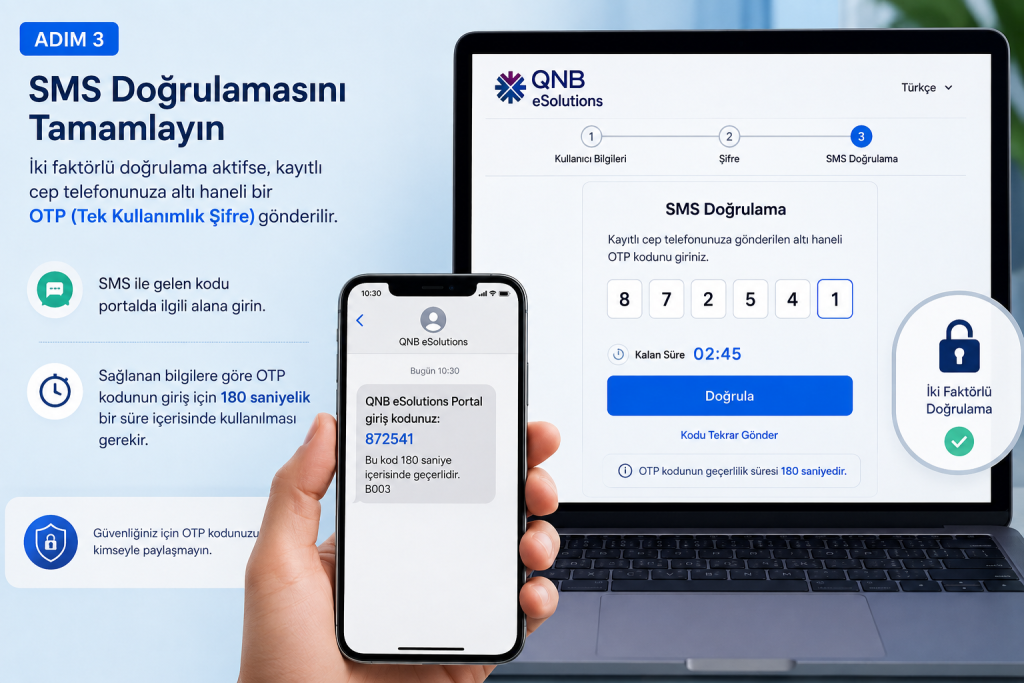
Adım 3: SMS Doğrulamasını Tamamlayın
İki faktörlü doğrulama aktifse, kayıtlı cep telefonunuza altı haneli bir OTP (Tek Kullanımlık Şifre) gönderilir.
SMS ile gelen kodu portalda ilgili alana girin.
Sağlanan bilgilere göre OTP kodunun giriş için 180 saniyelik bir süre içerisinde kullanılması gerekir.
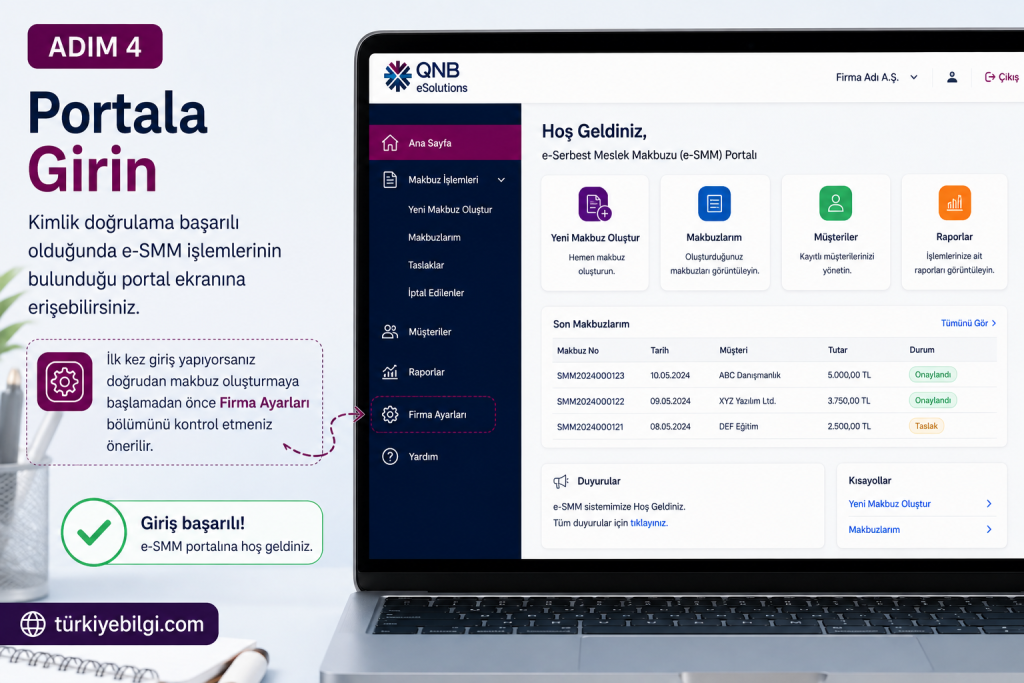
Adım 4: Portala Girin
Kimlik doğrulama başarılı olduğunda e-SMM işlemlerinin bulunduğu portal ekranına erişebilirsiniz.
İlk kez giriş yapıyorsanız doğrudan makbuz oluşturmaya başlamadan önce Firma Ayarları bölümünü kontrol etmeniz önerilir.
QNB e-SMM İlk Kurulum ve Firma Ayarları
İlk yapılandırma, elektronik makbuzların hangi yöntemle oluşturulacağını ve imzalanacağını belirler.
Menü yolu:
e-Serbest Meslek Makbuzu → Ayarlar → Firma Ayarları
İlk kullanım öncesinde aşağıdaki ayarları kontrol edin.
Kaynak: WEB FORM
Web tarayıcısı üzerinden makbuz oluşturulacaksa kaynak seçeneğinin:
WEB FORM
olarak yapılandırılması gerekir.
Bu seçenek, makbuz oluşturma işleminin web formu üzerinden gerçekleştirildiğini belirtir.
Makbuz Seri Ön Eki
Makbuz Seri ayarı, oluşturulan makbuzların seri bilgisinin yapılandırılmasını sağlar.
Sağlanan bilgilere göre üç karakterli bir seri ön eki kullanılabilir.
Örneğin:
- SMM
- QNB
- YIL
Makbuz seri ayarını hesabınızın yapılandırmasına ve kurumunuzun kullandığı sisteme uygun şekilde belirleyin.
Makbuz İmzalama Yöntemi
Portalda iki farklı imzalama yöntemi tanımlanmaktadır.
Sistem Tarafından
Sistem Tarafından seçeneğinde elektronik imzalama işlemi sistem tarafındaki yapılandırılmış mekanizma üzerinden gerçekleştirilir.
Sağlanan bilgilere göre bu yöntem otomatik işlem akışı açısından önerilen seçenek olarak belirtilmektedir.
Müşteri Tarafından
Müşteri Tarafından seçeneğinde kullanıcı kendi USB e-İmza cihazını kullanarak belgeyi yerel ortamda imzalar.
Bu yöntemde uygun e-İmza cihazının ve masaüstü imzalama yazılımının hazır olması gerekir.
Otomatik e-Posta Gönderimi
e-Posta Gönderim ayarı, oluşturulan makbuzların müşteriye elektronik posta ile gönderilmesini kontrol eder.
Tüm makbuzlara seçeneğinin etkinleştirilmesi durumunda düzenlenen makbuzların PDF dosyalarının müşterilere otomatik olarak gönderilmesi sağlanabilir.
Bu özellik, belge düzenlendikten hemen sonra müşteriye elektronik kopya gönderen profesyoneller için kullanışlıdır.
QNB e-SMM Nasıl Oluşturulur?
Hesap ayarları tamamlandıktan sonra yeni bir elektronik serbest meslek makbuzu oluşturabilirsiniz.
Menü yolu:
e-Serbest Meslek Makbuzu → Makbuz İşlemleri → Makbuz Oluştur
Makbuz oluşturma süreci temel olarak üç bölümden oluşur:
- Alıcı bilgilerinin girilmesi
- Makbuz genel bilgilerinin oluşturulması
- Hizmet ve vergi bilgilerinin eklenmesi
Her bölümde girilen bilgilerin gönderimden önce dikkatlice kontrol edilmesi gerekir.
Adım 1: Alıcı Bilgilerini Girin
İlk bölüm Alıcı Bilgileri alanıdır.
Bu bölümde hizmet verilen kişi veya kurumun bilgileri girilir.
Kayıtlı Müşteri Arama
Müşteri daha önce Cari bölümüne kaydedilmişse, bilgileri tekrar tek tek girmek yerine müşteri arama özelliğini kullanabilirsiniz.
Müşterinin kısa adı veya sistemde kayıtlı diğer bilgileri üzerinden arama yapılabilir.
Düzenli müşteriler için doğru cari kayıtların oluşturulması, sonraki işlemlerde veri girişini azaltır.
VKN veya TCKN Girme
Müşterinin durumuna göre uygun kimlik veya vergi numarasını girin.
Sağlanan portal bilgilerine göre:
- Kurumsal mükellefler için 10 haneli VKN
- Gerçek kişiler için 11 haneli kimlik numarası
kullanılır.
Numarayı müşterinin resmî kayıtlarıyla karşılaştırarak doğru şekilde girin.
Vergi Dairesi
Vergi Dairesi alanı, sağlanan bilgilere göre kurumsal mükellefler açısından zorunludur.
Vergi mükellefi olmayan bireysel müşterilerde ise portalın izin verdiği durumda bu alan boş bırakılabilir.
Ad Soyad / Unvan
Ad Soyad / Unvan alanına müşterinin yasal adı veya ticari unvanı girilmelidir.
Gerçek kişiler için kişinin yasal adı ve soyadı, şirketler için ise kayıtlı şirket unvanı kullanılmalıdır.
Adres Bilgileri
Müşterinin adres bilgilerini eksiksiz şekilde girin.
Gerekli bilgiler arasında:
- Cadde/Sokak
- İlçe
- İl
- Ülke
yer alabilir.
Müşteri Türkiye dışında bulunuyorsa ilgili yabancı adres bilgileri doğru şekilde girilmelidir.
E-posta Adresi
Müşterinin e-posta adresini doğru şekilde girin.
Otomatik e-posta gönderimi etkinse makbuzun müşteriye iletilmesinde bu adres kullanılabilir.
Adım 2: Makbuz Genel Bilgilerini Girin
Alıcı bilgileri tamamlandıktan sonra makbuzun genel bilgileri oluşturulur.
| Alan | Türkçe Adı | Durum |
|---|---|---|
| Tarih | Makbuz Tarihi | Zorunlu |
| Saat | Makbuz Saati | Zorunlu |
| Seri ve numara | Makbuz Seri / No | Zorunlu |
| Para birimi | Para Birimi | Zorunlu |
Makbuz Tarihi
Makbuz Tarihi, belge üzerinde yer alan temel bilgilerden biridir.
Sağlanan bilgilere göre Türk vergi mevzuatı kapsamında geriye dönük tarih verme işlemleri sınırlandırılmıştır.
Bu nedenle makbuz düzenlerken tarihi gelişigüzel şekilde geçmiş bir tarihe çekmeyin ve işlemin gerçek durumuna uygun tarih bilgisini kullanın.
Makbuz Saati
Makbuz Saati, portal tarafından otomatik olarak HH:MM formatında oluşturulabilir.
Belgeyi göndermeden önce görüntülenen bilgiyi kontrol etmek faydalıdır.
Makbuz Seri / No
Makbuz Seri / No, sistem tarafından sıralı olarak oluşturulur.
Sağlanan bilgilere göre format, üç harfli seri ön eki ve 13 rakamdan oluşan numara şeklindedir.
Resmî belge numarasını sistem dışında manuel olarak oluşturmaya veya değiştirmeye çalışmayın.
Para Birimi
Varsayılan para birimi TRY (Türk Lirası) olarak belirtilmektedir.
USD veya EUR gibi yabancı para birimleri kullanıldığında, ilgili TCMB (Türkiye Cumhuriyet Merkez Bankası) döviz kurunun sisteme girilmesi gerekir.
Yabancı para ile düzenlenen işlemlerde para birimi ve kur bilgisini gönderimden önce mutlaka kontrol edin.
Adım 3: Hizmet ve Vergi Bilgilerini Ekleyin
Sıradaki bölüm:
Hizmet ve Vergi Detayları
alanıdır.
Burada verilen profesyonel hizmetin açıklaması, ücret ve ilgili vergi bilgileri girilir.
Hizmet Açıklaması
Açıklama alanında verilen hizmet açık ve anlaşılır biçimde belirtilmelidir.
Örneğin:
Ağustos 2026 Yazılım Danışmanlığı Hizmeti
Düzenli olarak aynı hizmeti veren profesyoneller, açıklamalarda tutarlı bir format kullanarak ileride belge aramayı kolaylaştırabilir.
Brüt Ücret
Brüt Ücret, hizmet için kararlaştırılan brüt tutardır.
Örneğin hizmet bedeli 10.000 TL ise ilgili örnekte hesaplama 10.000 TL üzerinden yapılmaktadır.
Stopaj ve KDV Nedir?
e-SMM düzenlerken en çok dikkat edilmesi gereken vergi alanlarından ikisi:
- Stopaj / Tevkifat
- KDV (Katma Değer Vergisi)
Bu iki kavram farklı vergi uygulamalarını ifade eder.
Stopaj / Tevkifat
Stopaj, belirli durumlarda hizmet bedeli üzerinden gelir vergisi kesintisi yapılmasını ifade eder.
Sağlanan örnekte, Türkiye’de vergi mükellefi olan kurumsal müşteriye düzenlenen 10.000 TL tutarındaki hizmet bedeli için %20 Stopaj kullanılmaktadır.
Hesaplama:
10.000 TL × %20 = 2.000 TL Stopaj
Stopaj düşüldükten sonraki tutar:
10.000 TL − 2.000 TL = 8.000 TL
KDV
KDV, yani Katma Değer Vergisi, hizmet veya mal teslimlerinde uygulanan bir vergidir.
Sağlanan örnekte %20 KDV hesaplanmaktadır:
10.000 TL × %20 = 2.000 TL KDV
Kaynak içerikte sağlık ve eğitim gibi belirli alanlarda, ilgili yasal şartların oluşması hâlinde indirimli oranların uygulanabileceği de belirtilmektedir.
Bu nedenle gerçek bir işlemde KDV oranı hizmetin niteliğine ve yürürlükteki mevzuata göre değerlendirilmelidir.
10.000 TL’lik e-SMM Hesaplama Örneği
Aşağıdaki tablo, sağlanan örnekteki 10.000 TL brüt hizmet bedeli üzerinden yapılan hesaplamayı göstermektedir.
| İşlem | Türkçe Terim | Hesaplama | Tutar |
|---|---|---|---|
| Brüt hizmet bedeli | Brüt Ücret | Temel tutar | 10.000 TL |
| Gelir vergisi kesintisi | Stopaj / Tevkifat | 10.000 × %20 | −2.000 TL |
| Net ücret | Net Ücret | 10.000 − 2.000 | 8.000 TL |
| KDV | Katma Değer Vergisi | 10.000 × %20 | +2.000 TL |
| Ödenecek toplam | Net Alınan Tutar | 8.000 + 2.000 | 10.000 TL |
Bu örnek, yalnızca sağlanan kaynakta yer alan hesaplama modelini göstermektedir.
Müşteri Bireysel Tüketiciyse Ne Olur?
Sağlanan bilgilere göre vergi mükellefi olmayan bireysel tüketicilerde Stopaj oranı %0 olarak ayarlanır.
Bunun gerekçesi, vergi mükellefi olmayan bireysel tüketicinin GİB adına stopaj kesintisi yapamamasıdır.
Gerçek işlemlerde müşterinin vergi statüsü mutlaka doğru şekilde belirlenmelidir.
e-SMM Göndermeden Önce Ön İzleme Yapın
Bilgileri girdikten sonra doğrudan gönderim yapmak yerine:
Ön İzleme
seçeneğini kullanın.
Ön izleme ekranı, belgeyi göndermeden önce hataları tespit edebilmeniz için son kontrol aşamasıdır.
Ön İzlemede Neleri Kontrol Etmelisiniz?
Aşağıdaki bilgileri tek tek inceleyin:
- Alıcı adı
- VKN/TCKN/YKN
- Vergi Dairesi
- Adres
- E-posta adresi
- Hizmet açıklaması
- Brüt ücret
- Stopaj
- KDV
- Para birimi
- Makbuz tarihi
- Makbuz numarası
- Ödenecek net tutar
- GİB Karekod alanı
Küçük bir müşteri bilgisi hatasının belge gönderildikten sonra düzeltilmesi daha zahmetli olabileceğinden, ön izleme aşaması önemlidir.
e-SMM Nasıl İmzalanır ve Gönderilir?
Belgeyi kontrol ettikten sonra imzalama ve gönderme aşamasına geçebilirsiniz.
Temel işlem akışı:
Bilgileri Gir → Ön İzleme → Kontrol Et → Onayla ve Gönder → Durumu Kontrol Et
Sistem Tarafından İmzalama
Hesabınızda Sistem Tarafından imzalama yöntemi aktifse:
Onayla ve Gönder
seçeneğini kullanın.
Yapılandırılmış sistem tarafı imzalama mekanizması üzerinden belge işleme alınır.
USB e-İmza ile İmzalama
Hesabınızda Müşteri Tarafından imzalama yöntemi bulunuyorsa, yerel elektronik imza sürecini kullanmanız gerekir.
Sağlanan işlem akışına göre:
- USB e-İmza cihazını bilgisayara takın.
- QNB e-Sign masaüstü uygulamasını açın.
- e-İmza PIN’inizi girin.
- Elektronik imzayı onaylayın.
- Belgenin gönderim işlemini tamamlayın.
İşleme başlamadan önce imza cihazının ve gerekli yazılımın hazır olduğundan emin olun.
e-SMM Gönderiminin Başarılı Olduğu Nasıl Anlaşılır?
Belge başarılı şekilde gönderildiğinde portal üzerinde gönderim durumunu gösteren bir durum bilgisi görüntülenir.
Sağlanan örnek durum ifadeleri:
GİB’e Gönderildi / Başarılı
şeklindedir.
Otomatik e-posta gönderimi etkinleştirilmişse imzalı PDF ve XML dosyaları kayıtlı müşteri e-posta adresine gönderilebilir.
Belgeyi gönderdikten sonra yalnızca ekrandan çıkmak yerine işlem durumunu kontrol etmek iyi bir uygulamadır.
Daha Önce Düzenlenen e-SMM Nasıl Sorgulanır?
QNB e-SMM Portalı yalnızca yeni makbuz oluşturmak için kullanılmaz.
Daha önce düzenlenen belgeleri de sorgulayabilirsiniz.
Menü yolu:
e-Serbest Meslek Makbuzu → Makbuz Sorgulama
Arama ekranında uygun filtreleri kullanarak geçmiş makbuzlara ulaşabilirsiniz.
Arama Kriterleri
Sağlanan bilgilere göre aşağıdaki kriterlerden yararlanılabilir:
- Tarih aralığı
- Müşteri adı
- VKN
- TCKN
Bilgileri girdikten sonra:
Sorgula
butonuna basarak sonuçları Makbuz Listesi bölümünde görüntüleyebilirsiniz.
e-SMM PDF veya XML Dosyası Nasıl İndirilir?
İlgili belgeyi Makbuz Listesi içerisinde bulduktan sonra belgeyi açmak için çift tıklayabilirsiniz.
Buradan resmî elektronik belgenin PDF ve XML dosyalarına erişebilir veya bunları indirebilirsiniz.
Bu özellik, muhasebe kayıtlarının hazırlanması, müşterilerin belge talep etmesi ve geçmiş işlemlerin kontrol edilmesi açısından faydalıdır.
Daha Önceki e-SMM Nasıl Kopyalanır?
Düzenli müşterilere her ay benzer hizmetler sunan profesyoneller için Makbuz Kopyalama özelliği önemli bir zaman tasarrufu sağlayabilir.
Makbuz Kopyalama Adımları
Makbuz Listesi bölümünde daha önce düzenlenmiş bir makbuzu bulun.
Ardından:
- İlgili makbuzun üzerine sağ tıklayın.
- Makbuz Kopyalama seçeneğini seçin.
- Oluşturulan taslak bilgilerini inceleyin.
- Makbuz tarihini güncelleyin.
- Hizmet bilgilerini kontrol edin.
- Vergi hesaplamalarını gözden geçirin.
- Ön izleme yapın.
- Yeni makbuzu gönderin.
Kopyalama özelliği veri girişini azaltır; ancak yeni belge oluşturulduğu için bütün bilgilerin tekrar kontrol edilmesi gerekir.
Önemli: Önceki makbuzdan kopyalanan bilgiler otomatik olarak yeni işlem için doğru kabul edilmemelidir. Tarih, tutar, hizmet açıklaması ve vergi bilgileri mutlaka kontrol edilmelidir.
e-SMM İptali Nasıl Yapılır?
Sağlanan bilgilere göre e-SMM belgeleri için 8 günlük yasal iptal süreci bulunmaktadır.
İptal işlemine başlamak için:
Makbuz Sorgulama
bölümüne gidin ve iptal edilmek istenen belgeyi bulun.
Ardından:
İptal Et / İptal Talebi Oluştur
seçeneğini kullanın.
Uygun iptal nedenini seçerek talebi oluşturun.
Kurumsal Müşterilerde İptal
Sağlanan iş akışına göre kurumsal müşterinin, ilgili GİB portalı veya entegratör sistemi üzerinden giriş yaparak iptal talebini kabul etmesi gerekir.
Müşteri tarafında kullanılabilecek işlem:
Talep Kabul Et
şeklinde belirtilmektedir.
Dolayısıyla kurumsal müşterilerde iptal işlemi iki taraflı bir süreç içerebilir.
Bireysel Müşterilerde İptal
Sağlanan bilgilere göre bireysel müşteriler için iptal raporlama süreci QNB eSolutions üzerinden otomatik olarak işlenebilir.
İptal süresinin sınırlı olması nedeniyle iptal edilmesi gereken belgelerde gecikmeden işlem yapılması önemlidir.
QNB e-SMM Hızlı İşlem Tablosu
| İşlem | Portal Menüsü | Yapılacak İşlem |
|---|---|---|
| Giriş | QNB eSolutions Portalı | Kullanıcı bilgileri + SMS OTP |
| e-SMM oluşturma | e-SMM → Makbuz İşlemleri → Makbuz Oluştur | Alıcı, hizmet ve vergi bilgilerini girin |
| Ön izleme | Makbuz oluşturma ekranı | Ön İzleme seçeneğini kullanın |
| Gönderme | Makbuz oluşturma ekranı | Onayla ve Gönder |
| Sorgulama | e-SMM → Makbuz Sorgulama | Filtreleri kullanarak Sorgula |
| İndirme | Makbuz Listesi | İlgili belgeyi açın |
| Kopyalama | Makbuz Listesi | Sağ tık → Makbuz Kopyalama |
| İptal | Makbuz Listesi | İptal Et / İptal Talebi Oluştur |
| Destek | QNB eSolutions destek | Teknik destek alın |
Yabancılar İçin QNB e-SMM Rehberi
Türkiye’de serbest meslek faaliyeti yürüten yabancıların elektronik makbuz sistemlerinde bazı ek kavramlarla karşılaşması normaldir.
Özellikle YKN, VKN, Vergi Dairesi ve yabancı para birimi gibi alanların doğru anlaşılması önem taşır.
YKN ve TCKN
Yabancı uyruklu kişiler için gerekli durumlarda YKN (Yabancı Kimlik Numarası) kullanılabilir.
Sağlanan bilgilerde yabancı kimlik numarasının 11 haneli olduğu ve 99 ile başlayabildiği belirtilmektedir.
Portal VKN, TCKN veya YKN istediğinde, yalnızca sistemin talep ettiği kimlik bilgisini kullanın.
Pasaport numarasını bu alanlara gelişigüzel yazmayın.
VKN Nedir?
VKN (Vergi Kimlik Numarası), Türkiye’deki vergi işlemlerinde kullanılan vergi kimlik numarasıdır.
Özellikle kurumsal müşteriler için VKN bilgisi önemli bir alandır.
Yabancı profesyoneller kendi vergi bilgileri ile müşterinin vergi bilgilerini birbirinden ayırmalıdır.
Vergi Dairesi Bilgisi
Vergi Dairesi, Türkiye’de vergi mükelleflerinin kayıtlı olduğu vergi birimini ifade eder.
Kurumsal müşterilere makbuz düzenlerken doğru vergi dairesinin girilmesi önemlidir.
Müşterinin vergi dairesini yalnızca şirket adresinden tahmin etmek yerine kayıtlı resmî bilgiden doğrulamak daha güvenlidir.
Yabancı Para Biriminde e-SMM
Yabancı profesyoneller USD veya EUR gibi para birimleri üzerinden hizmet bedeli alabilir.
Sağlanan portal bilgilerine göre yabancı para birimi kullanılması hâlinde ilgili TCMB döviz kuru sisteme girilmelidir.
Yabancı para ile makbuz düzenlemeden önce:
- Para birimini
- Döviz kurunu
- Brüt ücreti
- Stopaj hesaplamasını
- KDV hesaplamasını
- Toplam tutarı
kontrol edin.
QNB e-SMM Hataları ve Çözüm Önerileri
Portal kullanımındaki birçok problem, gönderimden önce bilgilerin dikkatlice kontrol edilmesiyle önlenebilir.
VKN veya TCKN Hatalı
Müşterinin kimlik veya vergi numarası sistemdeki kayıtlarla uyuşmuyorsa bilgiyi yeniden kontrol edin.
Sistemin kabul etmesi için numarayı değiştirmeyin.
Müşterinin resmî bilgilerinden doğrulama yapın.
Vergi Dairesi Yanlış
Kurumsal müşterilerde Vergi Dairesi bilgisi önemlidir.
Bilgiden emin değilseniz müşterinin resmî vergi bilgilerini kontrol edin.
SMS OTP Çalışmıyor
SMS doğrulama kodu kabul edilmiyorsa:
- En son gönderilen kodu kullandığınızdan emin olun.
- Kayıtlı cep telefonunun aktif olduğunu kontrol edin.
- Kodun geçerlilik süresi içerisinde giriş yapın.
- Süresi geçmiş kodları tekrar kullanmayın.
- Portalda yeniden kod gönderme seçeneği varsa yeni kod talep edin.
e-İmza Cihazı Algılanmıyor
Yerel imzalama sırasında USB e-İmza cihazı algılanmıyorsa:
- USB bağlantısını kontrol edin.
- e-İmza cihazının bağlı olduğunu doğrulayın.
- QNB e-Sign masaüstü uygulamasını kontrol edin.
- Gerekli imzalama yazılımının çalıştığından emin olun.
- PIN girişini kontrol edin.
Sorun devam ederse teknik destek alınması gerekebilir.
Vergi Hesaplaması Yanlış Görünüyor
Stopaj veya KDV tutarı beklediğinizden farklı görünüyorsa belgeyi hemen göndermeyin.
Şu bilgileri tekrar kontrol edin:
- Brüt ücret
- Müşterinin vergi statüsü
- Stopaj oranı
- KDV oranı
- Para birimi
- Döviz kuru
Vergi uygulamaları işlemin niteliğine göre değişebileceğinden, gerektiğinde güncel mevzuat ve yetkili uzman görüşü doğrultusunda hareket edilmelidir.
Makbuz Numarası Hatalı Görünüyor
Makbuz seri ve numarası sistem tarafından oluşturulur.
Numaranın hesap ayarlarınızla uyumsuz göründüğünü düşünüyorsanız Firma Ayarları bölümünü kontrol edin.
Resmî belge numarasını manuel olarak değiştirmek yerine gerektiğinde QNB eSolutions teknik desteğine başvurun.
Müşteri Makbuz E-postasını Almadı
Öncelikle müşterinin e-posta adresini kontrol edin.
Ardından:
Ayarlar → Firma Ayarları → e-Posta Gönderim
bölümündeki yapılandırmayı kontrol edin.
Belge başarıyla oluşturulduysa Makbuz Sorgulama üzerinden ilgili belgeye tekrar erişebilirsiniz.
e-SMM Göndermeden Önce Kontrol Listesi
Onayla ve Gönder seçeneğine basmadan önce aşağıdaki kontrol listesini kullanabilirsiniz.
Alıcı Bilgileri
- Doğru müşteri seçildi
- VKN/TCKN/YKN kontrol edildi
- Ad Soyad veya Unvan doğru
- Vergi Dairesi kontrol edildi
- Adres bilgileri doğru
- E-posta adresi doğru
Makbuz Bilgileri
- Makbuz tarihi kontrol edildi
- Makbuz saati kontrol edildi
- Seri ve numara kontrol edildi
- Para birimi doğru seçildi
Hizmet ve Vergi
- Hizmet açıklaması doğru
- Brüt ücret doğru
- Stopaj kontrol edildi
- KDV kontrol edildi
- Yabancı para kullanılıyorsa döviz kuru kontrol edildi
- Ödenecek toplam tutar kontrol edildi
Son Aşama
- Ön izleme yapıldı
- GİB Karekod alanı kontrol edildi
- İmzalama yöntemi doğrulandı
- Gerekiyorsa e-İmza cihazı hazır
- Gönderim sonrası durum kontrol edildi
e-İmza ve Mali Mühür Rehberi
Elektronik imza, elektronik belge süreçlerinin önemli teknik bileşenlerinden biridir.
Sağlanan QNB e-SMM bilgilerinde e-İmza ve Mali Mühür ilgili elektronik imzalama araçları olarak belirtilmektedir.
e-İmza Nedir?
e-İmza, elektronik belgelerin dijital olarak imzalanmasını sağlayan elektronik imzadır.
Yerel imzalama yönteminde e-İmza bir USB cihazı üzerinden kullanılabilir.
Kullanıcı cihazı bilgisayara bağlar, gerekli imzalama yazılımını açar ve PIN kullanarak imzalama işlemini onaylar.
Mali Mühür Nedir?
Mali Mühür, Türkiye’deki elektronik vergi ve e-Dönüşüm uygulamalarında kullanılan finansal mühürdür.
Sağlanan kaynakta Mali Mühür’ün TÜBİTAK KAMU SM tarafından sağlandığı belirtilmektedir.
Kullanılacak kimlik doğrulama veya imzalama yöntemi hesabın yapılandırmasına göre değişebilir.
Sistem Tarafından ve Müşteri Tarafından İmzalama Farkı
| Özellik | Sistem Tarafından | Müşteri Tarafından |
|---|---|---|
| İmzalama ortamı | Sistem tarafı | Kullanıcının bilgisayarı |
| USB token | Belirtilen otomatik işlemde gerekli değil | Gerekli |
| Masaüstü uygulaması | Temel yöntem değil | Gerekli |
| PIN girişi | Sistem iş akışı | Kullanıcı tarafından |
| Kullanım kolaylığı | Otomasyona daha uygun | Yerel kurulum gerektirir |
| Temel gereksinim | Hesap yapılandırması | Cihaz + yazılım |
Yerel imzalama yöntemini kullanıyorsanız e-İmza PIN’inizi gizli tutun ve başka kişilerle paylaşmayın.
e-SMM Belgeleri Nasıl Düzenli Tutulur?
Elektronik belgelerin düzenli yönetilmesi, muhasebe ve müşteri işlemlerinde önemli kolaylık sağlayabilir.
Yeni belgeleri yalnızca muhasebe döneminin sonunda kontrol etmek yerine düzenli olarak takip etmek daha sağlıklı bir iş akışı oluşturur.
Şu alışkanlıklar faydalı olabilir:
- Yeni düzenlenen belgeleri kontrol edin.
- GİB’e gönderim durumunu doğrulayın.
- Müşteriye teslim durumunu kontrol edin.
- PDF ve XML dosyalarını düzenli şekilde saklayın.
- Kopyalanan makbuzları göndermeden önce inceleyin.
- İptal gerektiren belgelerde zamanında işlem yapın.
- Elektronik imza bilgilerini güvenli şekilde muhafaza edin.
Çok sayıda aylık makbuz düzenleyen profesyoneller için standart müşteri ve hizmet açıklamalarının kullanılması, ileride yapılacak aramalarda kolaylık sağlayabilir.
Düzenli Hizmetler İçin e-SMM Kullanımı
Danışmanlar, avukatlar, muhasebeciler ve diğer serbest meslek mensupları aynı müşteriye her ay benzer hizmetler verebilir.
Bu durumda Makbuz Kopyalama özelliği kullanılabilir.
Örneğin aylık hizmet veren bir danışman için iş akışı:
Önceki Makbuz → Makbuz Kopyalama → Tarihi Güncelle → Hizmeti Kontrol Et → Vergileri Kontrol Et → Ön İzleme → Gönder
Buradaki temel nokta, geçen ayın bilgilerinin yeni ay için otomatik olarak doğru kabul edilmemesidir.
Her yeni makbuz gönderilmeden önce kontrol edilmelidir.
QNB e-SMM’de Sık Kullanılan Terimler
| Türkçe Terim | Açıklama |
|---|---|
| e-Serbest Meslek Makbuzu | Elektronik Serbest Meslek Makbuzu |
| e-SMM | Elektronik Serbest Meslek Makbuzu kısaltması |
| Serbest Meslek Mensubu | Serbest meslek faaliyeti yürüten profesyonel |
| Serbest Meslek Mükellefiyeti | Serbest meslek faaliyetindeki vergi mükellefiyeti |
| VKN | Vergi Kimlik Numarası |
| TCKN | Türkiye Cumhuriyeti Kimlik Numarası |
| YKN | Yabancı Kimlik Numarası |
| Vergi Dairesi | Vergi işlemlerinin yürütüldüğü vergi birimi |
| Makbuz | Serbest meslek makbuzu |
| Makbuz Seri / No | Makbuzun seri ve numarası |
| Cari | Müşteri/hesap kaydı |
| Makbuz Oluştur | Yeni makbuz oluşturma |
| Makbuz Sorgulama | Daha önceki makbuzları arama |
| Makbuz Kopyalama | Mevcut makbuzdan yeni taslak oluşturma |
| İptal Talebi | Makbuz iptal talebi |
| İptal Et | İptal işlemini başlatma |
| Ön İzleme | Belgeyi gönderim öncesinde görüntüleme |
| Onayla ve Gönder | Belgeyi onaylayarak gönderme |
| Stopaj | Gelir vergisi kesintisi |
| Tevkifat | Vergi kesintisi |
| KDV | Katma Değer Vergisi |
| Mali Mühür | Elektronik finansal mühür |
| e-İmza | Elektronik imza |
| GİB | Gelir İdaresi Başkanlığı |
| TCMB | Türkiye Cumhuriyet Merkez Bankası |
| Karekod | QR kod |
| Firma Ayarları | İşletme/hesap yapılandırma ayarları |
Bu terimlere alışmak, özellikle QNB e-SMM Portalı’nı ilk kez kullanan yabancı profesyoneller için portalın Türkçe arayüzünde gezinmeyi kolaylaştırır.
QNB e-SMM Hakkında Sık Sorulan Sorular
Sonuç
QNB e-SMM Portalı, serbest meslek faaliyetlerine ilişkin elektronik makbuz işlemlerinin daha düzenli, hızlı ve pratik şekilde yürütülmesine yardımcı olan dijital bir çözümdür. Portala girişten alıcı bilgilerinin girilmesine, hizmet ve vergi detaylarının eklenmesinden ön izleme, imzalama ve gönderim aşamasına kadar işlemlerin belirli bir akış içerisinde gerçekleştirilmesi, günlük e-SMM süreçlerinin daha kontrollü yönetilmesini sağlar.
Özellikle makbuz oluştururken alıcı bilgileri, VKN/YKN, hizmet açıklaması, tarih, Stopaj, KDV ve toplam tutar gibi alanların gönderim öncesinde dikkatlice kontrol edilmesi önemlidir. Düzenli müşteriler için mevcut makbuzların kopyalanarak güncel bilgilerle yeniden kullanılması da işlem sürecini kolaylaştırabilir.
Türkiye’de faaliyet gösteren yabancı profesyoneller için ise portalda kullanılan Türkçe terimlere hâkim olmak önemli bir avantaj sağlar. Vergi Dairesi, Stopaj, KDV, Makbuz Oluştur, Ön İzleme, Onayla ve Gönder ve Makbuz Sorgulama gibi ifadelerin anlaşılması, portalın daha rahat kullanılmasına yardımcı olur.
Son olarak, e-SMM işlemlerinde yalnızca makbuzu oluşturmak yeterli değildir. Belgenin doğru bilgilerle hazırlanması, uygun şekilde imzalanması, gönderim durumunun kontrol edilmesi ve gerekli belgelerin saklanması sürecin önemli parçalarıdır. Vergi oranları, kullanım şartları ve portal özellikleri zaman içinde değişebileceğinden, işlem yapmadan önce güncel mevzuatın ve ilgili resmî uygulamaların kontrol edilmesi en güvenli yaklaşımdır.
devamını oku
- CİMER Başvurusu
- Dijital Vergi Dairesi
- GİB e-Arşiv Portal
- UYAP Avukat Portal Rehberi 2026
- e-Devlet Rehberi
- Defter Beyan Sistemi
- iDATA Vize Başvurusu
- UYAP Vatandaş Portal
- UYAP Bilirkişi Portalı
- e-Yaygın Platformu Rehberi
- OGM Materyal Rehberi
- YÖK Ulusal Tez Merkezi Rehberi
- MSÜ Başvurusu
- e-Dönüşüm Rehberi