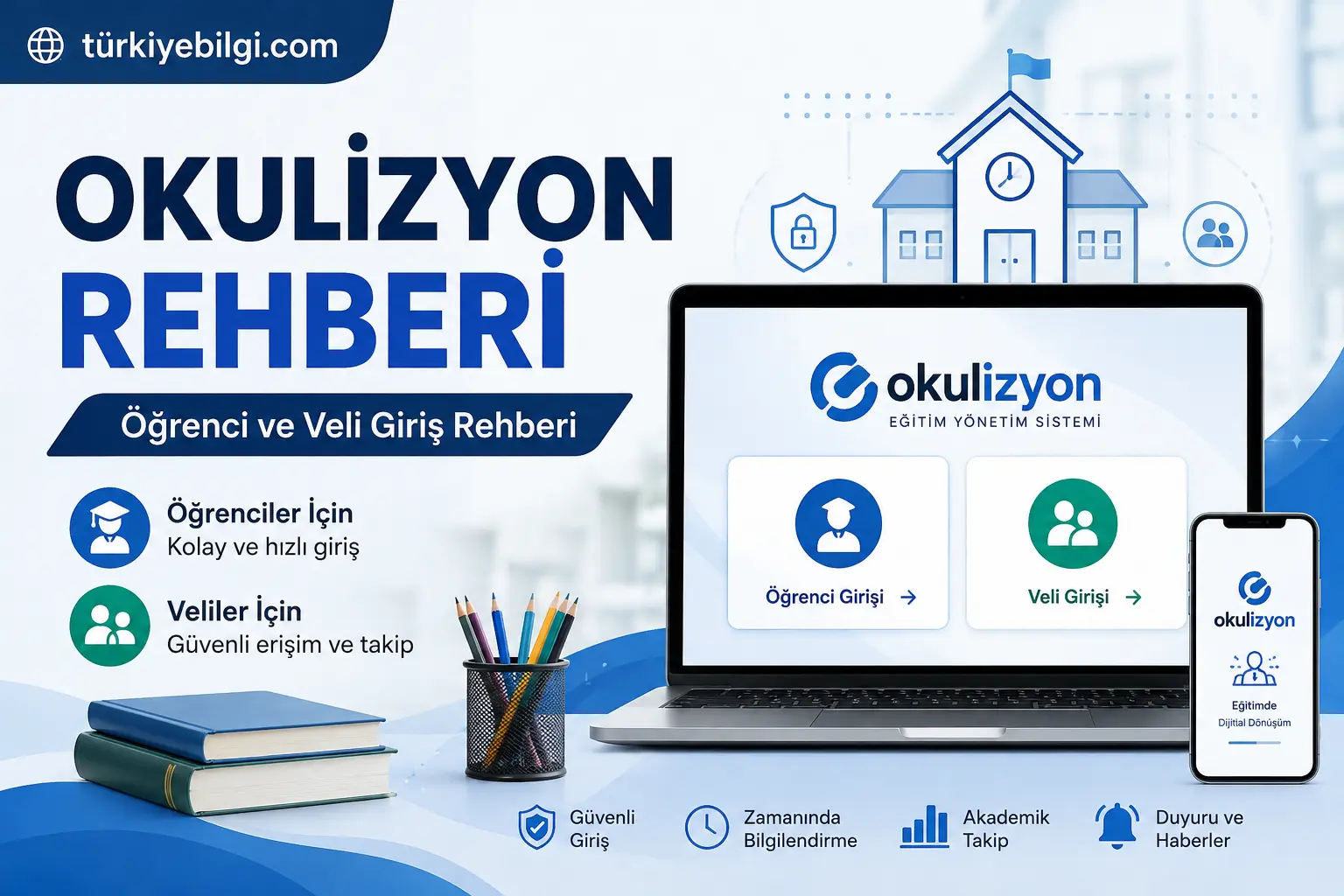

Okulizyon, öğrencilerin eğitim süreçlerini dijital ortamda takip etmelerine, öğretmenlerin ödev ve sınav çalışmalarını yönetmesine, velilerin ise çocuklarının akademik durumunu izleyebilmesine yardımcı olan çevrim içi bir eğitim ve okul yönetim platformudur. Platform üzerinden ödevler, ders içerikleri, çevrim içi sınavlar, deneme sınavları, sonuç analizleri, duyurular ve çeşitli akademik bilgiler takip edilebilir.
Özellikle öğrenciler ve veliler açısından Okulizyon giriş ekranının doğru kullanılması, kullanıcı bilgilerinin güvenli şekilde saklanması ve platformdaki menülerin ne işe yaradığının bilinmesi günlük okul işlemlerini daha kolay hâle getirir. Türkçe arayüzü kullanmakta zorlanan yabancı öğrenciler ve veliler için de temel menülerin İngilizce karşılıklarını bilmek oldukça faydalıdır.
Bu rehberde Okulizyon öğrenci girişi, veli girişi, ders ve ödev takibi, sınav sonuçları, deneme sınavı analizleri, platform menüleri, yabancı öğrenciler için kullanım bilgileri, yaygın giriş sorunları ve pratik çözüm yöntemleri ayrıntılı olarak ele alınmaktadır.
Okulizyon Nedir ve Ne İşe Yarar?
Okulizyon, K-12 düzeyindeki eğitim süreçlerinin dijital ortamda takip edilmesine yönelik kullanılan bir öğrenci, öğretmen ve veli platformudur. Okullar tarafından kullanıma sunulduğunda öğrenciler ders materyallerine, ödevlere ve sınav çalışmalarına ulaşabilir; veliler ise öğrencilerin eğitim durumunu takip edebilir.
Platformun temel amacı, okul ile öğrenci ve veli arasındaki bilgi akışını tek bir dijital ortamda daha düzenli hâle getirmektir. Bu nedenle Okulizyon yalnızca bir öğrenci giriş ekranından ibaret değildir. Ders içerikleri, görevler, sınavlar, sonuçlar ve duyurular gibi farklı eğitim süreçleri aynı sistem üzerinden takip edilebilir.
Okulizyon ile hangi işlemler yapılabilir?
Kullanılan okulun sistem yapılandırmasına bağlı olarak Okulizyon üzerinden şu işlemler gerçekleştirilebilir:
- Öğrenci hesabına giriş yapma
- Dersleri ve eğitim içeriklerini görüntüleme
- Ders notlarına erişme
- Konu anlatım videolarını takip etme
- Verilen ödevleri görüntüleme
- Ödev dosyalarını sisteme yükleme
- Tamamlanan ve geciken görevleri kontrol etme
- Çevrim içi sınavlara katılma
- Deneme sınavı sonuçlarını inceleme
- Doğru, yanlış ve boş cevap sayılarını görüntüleme
- Akademik performans hakkında raporları inceleme
- Duyuruları takip etme
- Veli hesabından öğrenci bilgilerini kontrol etme
Burada önemli olan nokta, her okulun Okulizyon’u aynı şekilde yapılandırmayabileceğidir. Bu nedenle hesabınızda görünmeyen bir menünün mutlaka hesabınızda bulunması gerektiğini düşünmeyin. Bazı özellikler okulun kullanım şekline veya hesabınıza tanımlanan yetkilere göre değişebilir.
Okulizyon Öğrenci Girişi Nasıl Yapılır?
Okulizyon öğrenci portalına giriş yapmak için öğrencinin kendisine verilen kullanıcı bilgilerine ihtiyaç vardır. Giriş sırasında kullanılan kullanıcı adı veya kimlik bilgisi okul tarafından belirlenen sisteme göre değişebilir.
Öğrenci portalına erişmek için Okulizyon’un öğrenci giriş sayfası kullanılmalıdır:
Öğrenci giriş ekranında hangi bilgiler gerekir?
Genellikle giriş sırasında kullanıcı hesabına tanımlanan kimlik bilgileri ve şifre kullanılır. Kaynak içerikte öğrenci kimlik numarası veya yabancı kimlik numarası gibi bilgilerin kullanılabileceği belirtilmektedir.
| Alan | Açıklama |
|---|---|
| Kullanıcı adı / kimlik bilgisi | Öğrenciye veya hesaba tanımlanan giriş bilgisi |
| T.C. Kimlik No | Uygulamada isteniyorsa öğrencinin ilgili kimlik bilgisi |
| Yabancı Kimlik No | Uygulama tarafından destekleniyorsa yabancı öğrencinin kimlik bilgisi |
| Şifre | Okul veya ilgili yetkili tarafından verilen parola |
| Giriş Yap | Bilgileri doğrulayarak hesabı açmak için kullanılır |
Okulizyon öğrenci giriş adımları
Okulizyon’a ilk kez giriş yapıyorsanız işlemi şu sırayla gerçekleştirebilirsiniz:
- Bilgisayarınızda veya mobil cihazınızda güncel bir internet tarayıcısı açın.
- Okulizyon öğrenci portalına gidin.
- Öğrenci giriş ekranındaki kullanıcı bilgileri alanını bulun.
- Size verilen kullanıcı adı, öğrenci numarası veya sistem tarafından istenen kimlik bilgisini girin.
- Şifre alanına mevcut parolanızı yazın.
- Bilgileri tekrar kontrol edin.
- Giriş Yap seçeneğine tıklayın.
- Bilgiler doğruysa öğrenci hesabınızın ana ekranına yönlendirilirsiniz.
Şifreyi yazarken özellikle büyük ve küçük harf kullanımına dikkat etmek gerekir. Türkçe karakter içeren kullanıcı bilgilerinde de karakterlerin doğru girilmesi önemlidir.
Öğrenci hesabına giriş yaptıktan sonra ne yapılmalı?
Giriş yaptıktan sonra doğrudan ödev veya sınav bölümüne geçmek yerine ana sayfayı kontrol etmek daha doğru bir alışkanlıktır. Böylece yeni duyurular, yaklaşan görevler ve güncel çalışmalar gözden kaçırılmaz.
Özellikle sınav dönemlerinde platformun ana ekranını düzenli olarak kontrol etmek, son teslim tarihi veya sınav duyurusu gibi bilgilerin gözden kaçmasını önleyebilir.
Okulizyon Veli Girişi Nasıl Kullanılır?
Okulizyon, öğrenci kullanımının yanında velilerin öğrencilerin eğitim süreçlerini takip edebilmesine de imkân sağlayabilir. Veli hesabı üzerinden okul tarafından sunulan özelliklere göre öğrencinin akademik bilgileri, görevleri, sınav sonuçları ve duyurular takip edilebilir.
Veli giriş ekranı için kaynak içerikte aşağıdaki adres belirtilmektedir:
Bazı sistemlerde öğrenci ve veli giriş seçenekleri aynı ekran üzerinde de sunulabilir. Bu durumda ilgili kullanıcı türünün seçilmesi gerekir.
Veli hesabı ile neler takip edilebilir?
Veli hesabında kullanılabilen özellikler okulun sistem yapılandırmasına bağlı olmakla birlikte temel olarak şu alanlar öne çıkar:
- Öğrencinin eğitim durumunu takip etme
- Ödevleri kontrol etme
- Sınav sonuçlarını inceleme
- Deneme sınavı performansını değerlendirme
- Duyuruları takip etme
- Akademik raporları görüntüleme
- Birden fazla çocuk için tanımlanmış profilleri kontrol etme
Bir velinin birden fazla çocuğu aynı okul sistemi içerisinde kayıtlıysa, kaynak içerikte aile profillerinin tek veli hesabı altında ilişkilendirilebileceği belirtilmektedir. Böyle bir özellik hesabınızda mevcut değilse okul yönetimi veya ilgili öğrenci işleri birimiyle görüşmek gerekir.
Okulizyon Menüleri ve Türkçe Karşılıkları
Okulizyon arayüzünde kullanılan menü adlarını bilmek, platformu daha hızlı kullanmayı sağlar. Özellikle yabancı öğrenciler veya Türkçe eğitim sistemine yeni dâhil olan veliler için aşağıdaki karşılıklar faydalıdır.
| Okulizyon Menüsü | İngilizce Karşılığı | Temel İşlev |
|---|---|---|
| Ana Sayfa | Home Dashboard | Genel bilgiler, duyurular ve yaklaşan çalışmalar |
| Dersler / Müfredat | Lessons & Curriculum | Ders ve eğitim içerikleri |
| Ödevler & Görevler | Assignments & Tasks | Verilen görevleri ve ödevleri takip etme |
| Sınavlar & Denemeler | Exams & Practice Tests | Sınav ve deneme çalışmalarını görüntüleme |
| Karne & Raporlar | Report Cards & Analytics | Sonuç ve akademik raporları inceleme |
| Duyurular | Announcements | Okul ve öğretmen bildirimlerini takip etme |
Menü isimlerinde küçük farklılıklar görülebilir. Bunun nedeni okulun kullandığı yapı veya platformdaki güncellemeler olabilir.
Ana Sayfa Bölümü Nasıl Kullanılır?
Okulizyon’a giriş yaptıktan sonra karşılaşılan ana sayfa, hesabın genel görünümünü sunar. Burada yaklaşan görevler, aktif duyurular veya programla ilgili özet bilgiler bulunabilir.
Ana sayfayı yalnızca giriş yaptıktan sonra geçilen bir ekran olarak görmek yerine günlük kontrol noktası olarak kullanmak daha faydalıdır.
Ana sayfada öncelikle neler kontrol edilmeli?
Öğrenciler için şu sırayla kontrol yapmak pratik olabilir:
- Yeni duyurulara bakın.
- Yaklaşan ödevleri kontrol edin.
- Son teslim tarihlerini inceleyin.
- Yaklaşan sınav veya denemeleri kontrol edin.
- Tamamlanmamış görevleri gözden geçirin.
- Gerekli ders materyallerini açın.
Bu kontrol birkaç dakika sürse bile önemli bir ödevin veya sınav bilgisinin gözden kaçmasını önleyebilir.
Dersler ve Müfredat Bölümü
Dersler veya Müfredat bölümü, öğrencinin takip ettiği eğitim içeriklerine ulaşmak için kullanılan alanlardan biridir. Burada okul tarafından sisteme eklenen ders materyalleri, ders notları veya konu anlatım içerikleri bulunabilir.
Örneğin Matematik, Fen Bilimleri, Türkçe veya İngilizce gibi dersler ayrı başlıklar altında gösterilebilir.
Ders materyallerine nasıl ulaşılır?
Bir ders içeriğini görüntülemek için genel olarak:
- Ana menüden Dersler bölümünü açın.
- Çalışmak istediğiniz dersi seçin.
- İlgili konu veya materyali açın.
- Ders notlarını inceleyin.
- Varsa konu anlatım videosunu başlatın.
- Çalışmanız bittikten sonra ilgili ödev veya değerlendirme bölümünü kontrol edin.
Ders notları ve konu anlatım videoları
Kaynak içerikte Ders Notları ve Konu Anlatım Videoları gibi materyallerden söz edilmektedir. Ders notları PDF veya benzeri dijital belgeler şeklinde sunulabilirken, konu anlatım videoları ders konularını görsel ve işitsel biçimde takip etmeye yardımcı olabilir.
Bir öğrenci için en verimli kullanım, yalnızca videoyu izlemek yerine ders materyalini ve verilen görevleri birlikte takip etmektir.
Okulizyon Ödev Takibi ve Ödev Teslimi
Okulizyon’un önemli kullanım alanlarından biri ödev ve görevlerin dijital olarak takip edilmesidir. Öğrenciler kendilerine verilen görevleri görüntüleyebilir, açıklamaları okuyabilir ve sistem destekliyorsa hazırladıkları dosyaları yükleyerek teslim edebilir.
Ödevler bölümünde hangi durumlar görülebilir?
Kaynak içerikte üç temel durum belirtilmektedir:
- Devam Eden: Henüz tamamlanmamış veya aktif görevler
- Tamamlanan: Teslim edilmiş görevler
- Geciken: Son teslim tarihi geçmiş görevler
Bu kategoriler öğrencinin hangi görev üzerinde çalışması gerektiğini hızlı şekilde anlamasına yardımcı olur.
Okulizyon’da ödev nasıl teslim edilir?
Ödev gönderirken aşağıdaki süreci takip edebilirsiniz:
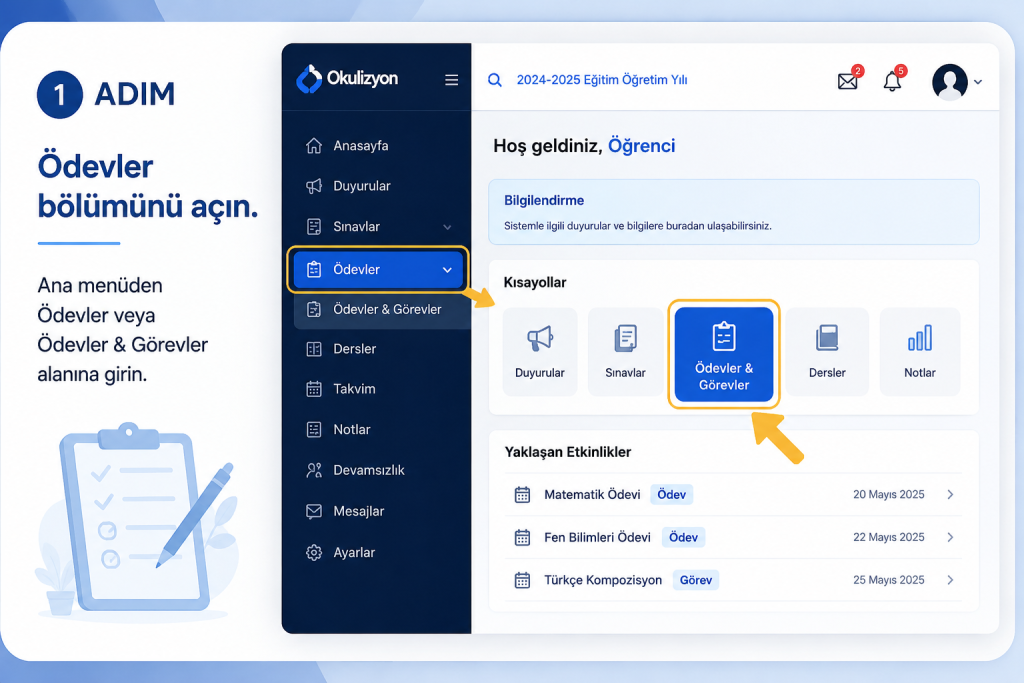
1. Ödevler bölümünü açın.
Ana menüden Ödevler veya Ödevler & Görevler alanına girin.
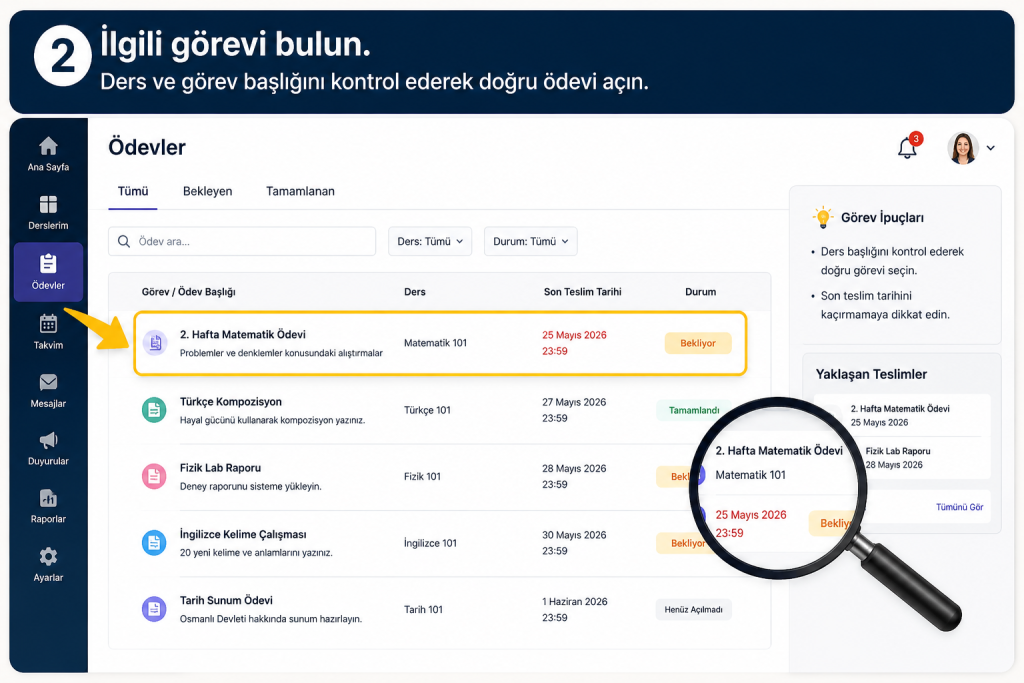
2. İlgili görevi bulun.
Ders ve görev başlığını kontrol ederek doğru ödevi açın.
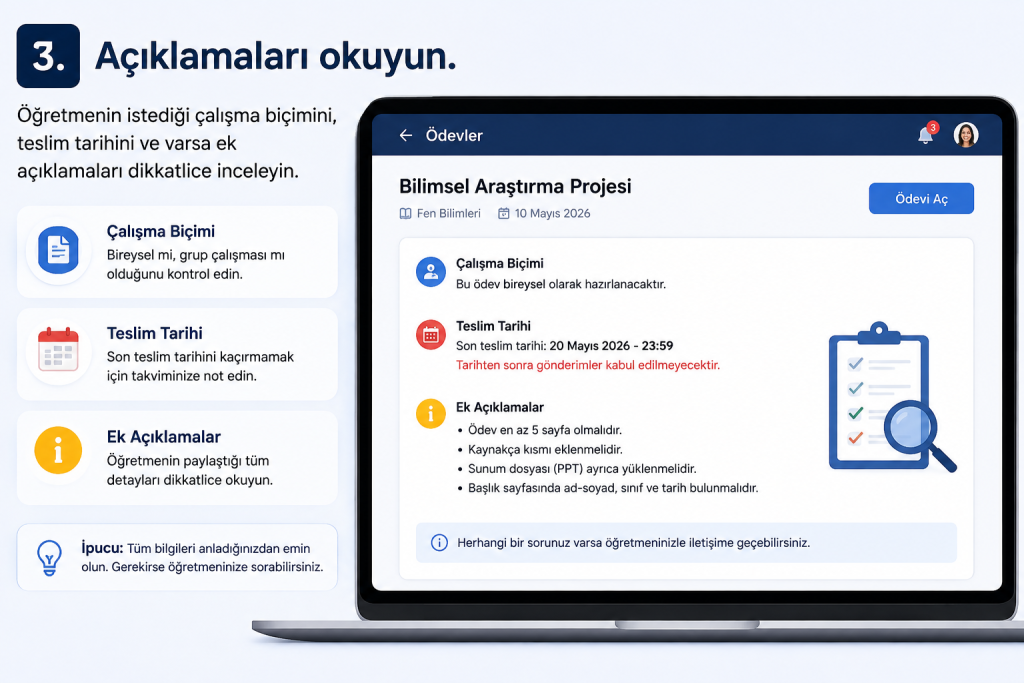
3. Açıklamaları okuyun.
Öğretmenin istediği çalışma biçimini, teslim tarihini ve varsa ek açıklamaları dikkatlice inceleyin.
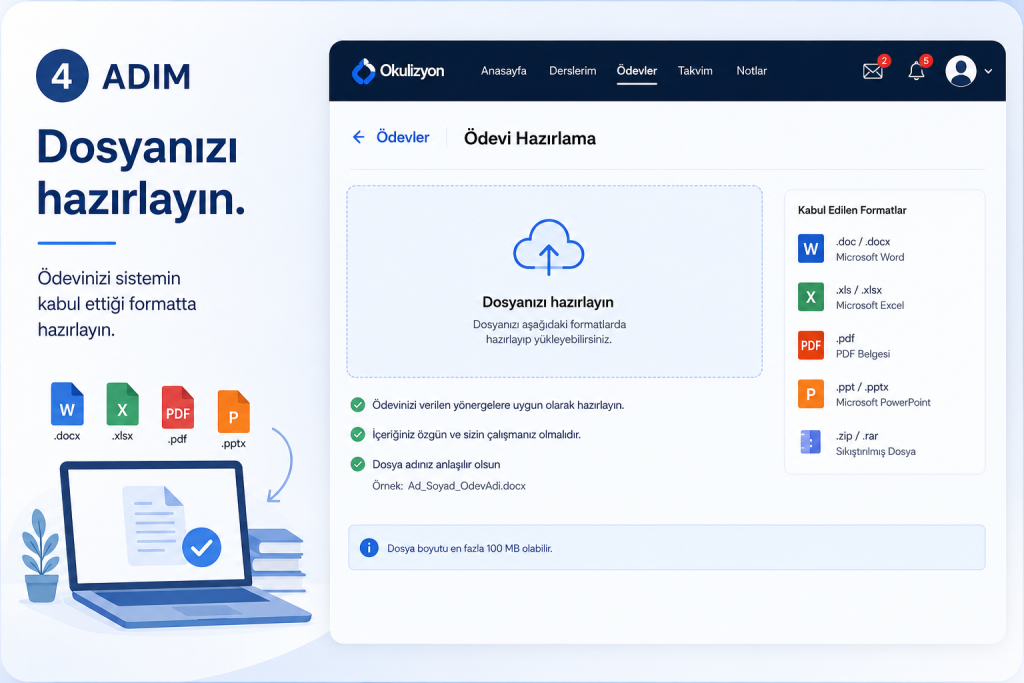
4. Dosyanızı hazırlayın.
Ödevinizi sistemin kabul ettiği formatta hazırlayın.
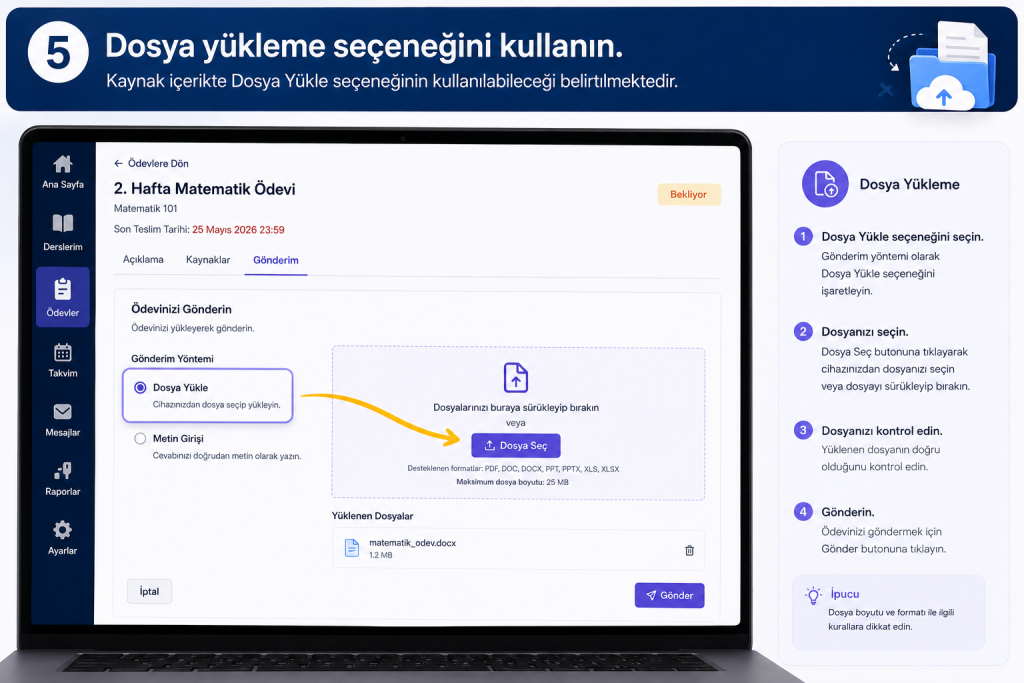
5. Dosya yükleme seçeneğini kullanın.
Kaynak içerikte Dosya Yükle seçeneğinin kullanılabileceği belirtilmektedir.
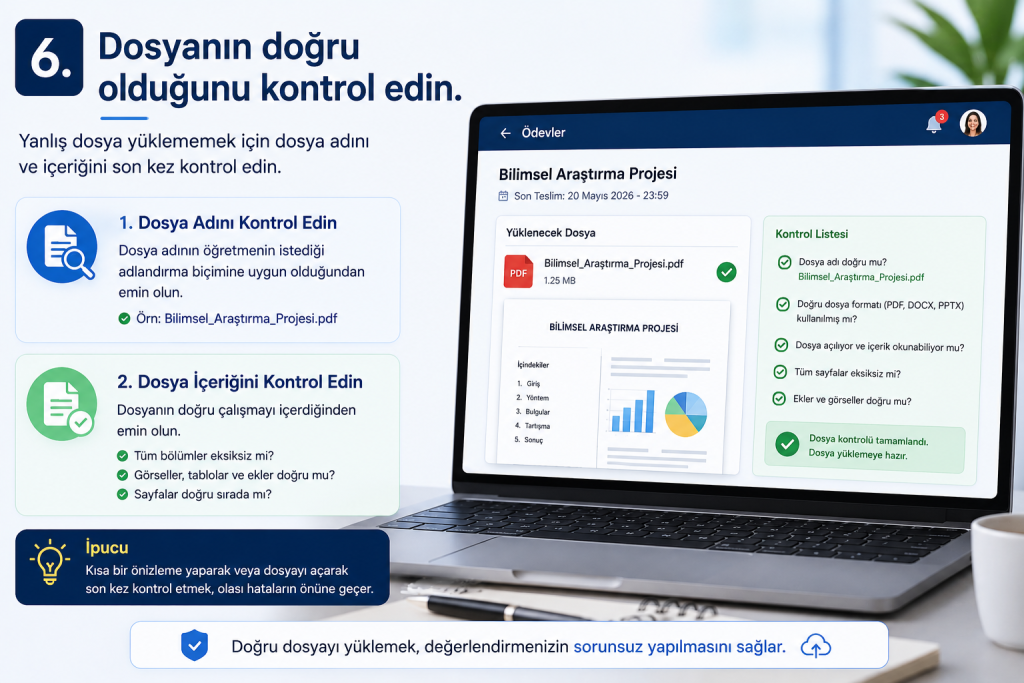
6. Dosyanın doğru olduğunu kontrol edin.
Yanlış dosya yüklememek için dosya adını ve içeriğini son kez kontrol edin.
7. Teslim işlemini tamamlayın.
Teslim Et veya Gönder seçeneği üzerinden ödevinizi sisteme gönderin.
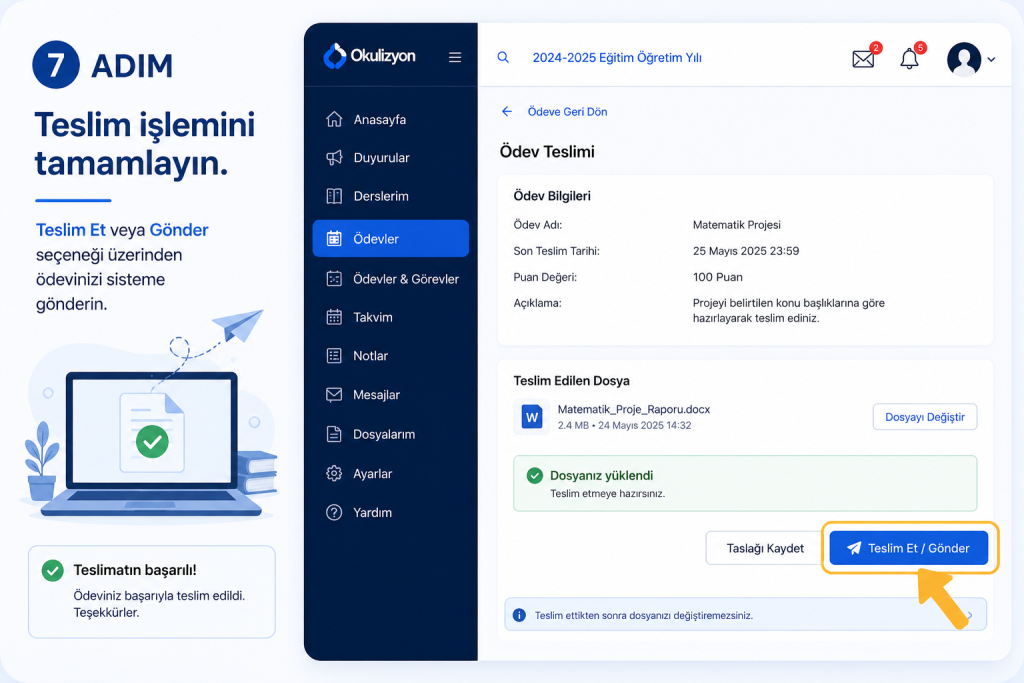
Özellikle son teslim tarihine yakın saatlerde dosya yüklemek yerine ödevi daha erken hazırlamak daha güvenlidir. İnternet bağlantısı veya tarayıcı kaynaklı bir sorun yaşanması hâlinde son dakika teslimi risk oluşturabilir.
Ödev Dosyası Yüklenmiyorsa Ne Yapılmalı?
Bir ödev dosyasını sisteme yüklerken hata almanızın birden fazla nedeni olabilir. Dosya boyutu, desteklenmeyen dosya türü, internet bağlantısı veya tarayıcı kaynaklı problemler yükleme işlemini etkileyebilir.
Kaynak içerikte dosyaların 10 MB altında olması ve standart PDF, JPG veya PNG gibi formatların kullanılması önerilmektedir.
Dosya yükleme sorunları için kontrol listesi
- Dosyanın boyutunu kontrol edin.
- Dosya uzantısının desteklenen formatta olduğundan emin olun.
- Dosya adında gereksiz özel karakterler varsa sadeleştirin.
- İnternet bağlantınızı kontrol edin.
- Sayfayı yenileyerek tekrar deneyin.
- Gerekirse farklı bir tarayıcı kullanın.
- Dosyayı PDF, JPG veya PNG formatına dönüştürmeyi deneyin.
- Sorun devam ederse okul veya öğretmeninizle iletişime geçin.
Dosyanın yüklenmiş görünmesi, mutlaka ödevin teslim edildiği anlamına gelmeyebilir. Sistem Teslim Et veya Gönder gibi ayrı bir onay adımı sunuyorsa bu işlem de tamamlanmalıdır.
Okulizyon Sınavlar ve Deneme Sınavları
Okulizyon üzerinde sınav ve deneme sınavlarına ilişkin içerikler de bulunabilir. Özellikle Deneme Sınavı sonuçları öğrencinin yalnızca toplam puanını değil, ders veya konu bazındaki performansını değerlendirmek açısından da önem taşıyabilir.
Bir deneme sonucunu incelerken sadece sıralamaya bakmak yerine doğru, yanlış ve boş cevap sayılarını birlikte değerlendirmek daha sağlıklı bir yaklaşım sağlar.
Sınav sonuçlarında hangi bilgiler bulunabilir?
Kaynak içerikte aşağıdaki sonuç alanları belirtilmektedir:
- Doğru: Doğru cevaplanan sorular
- Yanlış: Yanlış cevaplanan sorular
- Boş: Cevaplanmayan sorular
- Sınıf Derecesi: Sınıf içerisindeki sıralama
- Okul Derecesi: Okul içerisindeki sıralama
- Yüzdelik dilim: Karşılaştırmalı performans göstergesi
- Konu analizi: Geliştirilmesi gereken konu veya alt konular
Bu veriler öğrencinin hangi alanlarda daha fazla çalışması gerektiğini anlamasına yardımcı olabilir.
Deneme Sınavı Net Hesaplama
Kaynak içerikte deneme sınavları için verilen hesaplama, doğru cevaplardan yanlış cevapların belirli bir oranının çıkarılmasına dayanmaktadır. Metinde formül, üç yanlışın bir doğruyu götürdüğü biçimde belirtilmiştir.
Bu nedenle kaynakta kullanılan gösterime göre:
Net = Doğru Cevap − (Yanlış Cevap ÷ 3)
Örneğin 30 doğru ve 6 yanlış cevap bulunan bir sonuç için:
30 − (6 ÷ 3) = 28 net
Ancak her sınavın değerlendirme sistemi aynı olmayabileceğinden, gerçek bir sınav sonucunu değerlendirirken sınavın kendi puanlama kuralları esas alınmalıdır.
Okulizyon Sınav Sonuçları Nasıl Değerlendirilir?
Bir öğrencinin sınav performansını yalnızca toplam puan üzerinden değerlendirmek çoğu zaman yeterli değildir. Daha anlamlı bir analiz için doğru, yanlış, boş ve konu bazlı sonuçların birlikte incelenmesi gerekir.
Örneğin Matematikte belirli bir konuda sürekli yanlış yapılıyorsa, yalnızca daha fazla soru çözmek yerine o konunun temel kurallarını ve konu anlatımını yeniden çalışmak daha yararlı olabilir.
Sonuç ekranında dikkat edilmesi gerekenler
| Sonuç | Ne anlatır? | Öğrenci ne yapabilir? |
|---|---|---|
| Doğru sayısı | Başarılan soru sayısı | Güçlü konuları koruyabilir |
| Yanlış sayısı | Hatalı cevapları gösterir | Hataların nedenini inceleyebilir |
| Boş sayısı | Cevaplanmayan sorular | Zaman yönetimini değerlendirebilir |
| Sınıf derecesi | Sınıf içindeki konum | Gelişimi takip edebilir |
| Okul derecesi | Okul içindeki karşılaştırma | Genel performansı görebilir |
| Konu analizi | Eksik alanları gösterir | Çalışma planını buna göre düzenleyebilir |
Karne ve Raporlar Bölümü
Karne & Raporlar bölümü, öğrencinin akademik performansını daha geniş bir çerçevede incelemek için kullanılabilir. Bu alanda okul tarafından sunulan raporlar, ders bazlı bilgiler ve çeşitli performans göstergeleri yer alabilir.
Raporları incelerken tek bir sınavın sonucundan ziyade zaman içerisindeki değişime bakmak daha faydalıdır. Bir öğrencinin belirli bir sınavda düşük sonuç alması, tek başına genel akademik durumunu göstermeyebilir.
Akademik raporları daha verimli kullanma
Rapor ekranını açtığınızda şu sorulara cevap arayın:
- Hangi derslerde daha istikrarlı başarı var?
- Hangi konularda tekrar eden hatalar görülüyor?
- Yanlışların sayısı zaman içinde azalıyor mu?
- Boş bırakılan soruların sayısı değişiyor mu?
- Deneme sonuçlarında genel bir ilerleme görülüyor mu?
- Hangi konu veya ders için ek çalışma gerekiyor?
Bu yaklaşım, sıralamaya odaklanmak yerine gerçek öğrenme eksiklerini belirlemeye yardımcı olur.
Duyurular Bölümü Neden Önemlidir?
Duyurular, okul veya öğretmenler tarafından paylaşılan güncel bilgilere ulaşmak için kullanılan bölümdür. Sınav tarihleri, görevlerle ilgili açıklamalar veya okul süreçlerine ilişkin bildirimler burada yer alabilir.
Öğrencilerin yalnızca ödevler bölümünü kontrol edip duyuruları gözden kaçırması, önemli bir bilginin fark edilmemesine yol açabilir.
Bu nedenle Okulizyon hesabına her girişte Duyurular bölümünü de kontrol etmek iyi bir kullanım alışkanlığıdır.
Yabancı Öğrenciler ve Türkiye’de Eğitim Gören Yabancılar İçin Okulizyon
Türkçe eğitim sistemine yeni katılan yabancı öğrenciler için Okulizyon arayüzündeki terimler ilk başta anlaşılması zor olabilir. Ancak temel menülerin İngilizce karşılıklarını öğrenmek günlük kullanımda önemli kolaylık sağlar.
Kaynak içerikte yabancı öğrenciler için YKN veya 99 ile başlayan yabancı kimlik numarası gibi kimlik bilgilerinden söz edilmektedir. Bununla birlikte hangi kimlik bilgisinin kullanılacağı hesabın okul tarafından nasıl oluşturulduğuna bağlı olabilir.
Yabancı öğrenciler için temel menü sözlüğü
| Türkçe | İngilizce | Anlamı |
|---|---|---|
| Öğrenci Girişi | Student Login | Öğrenci hesabına giriş |
| Veli Girişi | Parent Login | Veli hesabına giriş |
| Kullanıcı Adı | Username | Kullanıcı hesabı adı |
| Şifre | Password | Hesap parolası |
| Giriş Yap | Log In | Sisteme giriş |
| Ana Sayfa | Home | Ana ekran |
| Dersler | Lessons | Dersler |
| Müfredat | Curriculum | Eğitim müfredatı |
| Ödevler | Assignments | Ödevler |
| Görevler | Tasks | Görevler |
| Sınavlar | Exams | Sınavlar |
| Deneme Sınavı | Practice Test | Deneme sınavı |
| Sonuçlar | Results | Sınav sonuçları |
| Duyurular | Announcements | Bildirimler |
| Dosya Yükle | Upload File | Dosya yükleme |
| Teslim Et | Submit | Görevi teslim etme |
Türkçe arayüzü İngilizce görüntüleme
Okulizyon arayüzünü anlamakta zorlanan kullanıcılar, Chrome veya Microsoft Edge’in otomatik çeviri özelliğinden yararlanabilir.
Chrome’da sayfa üzerinde sağ tıklayarak Translate to English / İngilizceye çevir seçeneği kullanılabilir. Tarayıcı destekliyorsa Okulizyon için otomatik çeviri de etkinleştirilebilir.
Otomatik çeviri bazı eğitim terimlerini kelimesi kelimesine çevirebileceği için kritik işlemlerde Türkçe terimi de kontrol etmek faydalıdır.
Okulizyon Giriş Yapamıyorum: Yaygın Hatalar
Okulizyon’a giriş sırasında hata almak her zaman sistemin çalışmadığı anlamına gelmez. Yanlış kullanıcı bilgisi, şifre hatası, tarayıcı önbelleği veya bağlantı problemi gibi farklı nedenler olabilir.
Aşağıdaki tablo en yaygın sorunları ve uygulanabilecek temel kontrolleri özetler.
| Sorun | Muhtemel neden | Uygulanabilecek çözüm |
|---|---|---|
| Hatalı kullanıcı adı veya şifre | Bilgilerin yanlış girilmesi | Kullanıcı bilgilerini ve Caps Lock’u kontrol edin |
| Türkçe karakter sorunu | Karakterlerin farklı girilmesi | I, ı, İ, i, G, ğ gibi karakterleri kontrol edin |
| Sayfa açılmıyor | Bağlantı veya yoğunluk problemi | Sayfayı yenileyin ve farklı bağlantı deneyin |
| Sunucu hatası | Geçici sistem yoğunluğu | Daha sonra yeniden deneyin |
| Arayüz Türkçe | Varsayılan dil | Tarayıcı çeviri özelliğini kullanın |
| Veli öğrenci profilini göremiyor | Hesap eşleştirmesi yapılmamış olabilir | Okulun ilgili birimiyle iletişime geçin |
| Ödev yüklenmiyor | Dosya boyutu veya formatı | Dosyayı kontrol edip yeniden yükleyin |
“Hatalı Kullanıcı Adı veya Şifre” Hatası
Bu hata, giriş sırasında karşılaşılan en temel sorunlardan biridir. Öncelikle kullanıcı bilgilerinin doğru yazıldığından emin olun.
Kontrol edilmesi gerekenler
Caps Lock: Klavyede Caps Lock açıksa şifre beklenenden farklı girilebilir.
Türkçe karakterler: Kullanıcı bilgilerinde Türkçe karakter bulunuyorsa karakterlerin doğru kullanıldığını kontrol edin.
Otomatik doldurma: Tarayıcı eski bir şifreyi otomatik olarak yazıyor olabilir. Şifre alanını temizleyip bilgiyi elle girin.
Hesap bilgileri: Size verilen kullanıcı adı veya kimlik bilgisini tekrar kontrol edin.
Sorun devam ediyorsa farklı şifreleri rastgele denemek yerine okulunuzdaki sınıf öğretmeni veya hesabı yöneten yetkiliyle görüşmek daha doğru olur.
Okulizyon Sayfası Açılmıyor
Portal sayfası hiç açılmıyorsa önce internet bağlantınızı kontrol edin. Başka internet siteleri açılıyor ancak Okulizyon açılmıyorsa sorunun bağlantıdan ziyade ilgili web hizmeti, tarayıcı veya geçici yoğunlukla ilişkili olma ihtimali değerlendirilebilir.
Uygulanabilecek adımlar
- Sayfayı yeniden yükleyin.
- Tarayıcıyı tamamen kapatıp yeniden açın.
- Gizli sekmede portalı deneyin.
- Tarayıcı önbelleğini ve çerezleri temizleyin.
- Wi-Fi yerine mobil bağlantı ile kontrol edin.
- Farklı bir tarayıcı kullanın.
- Sorun devam ederse daha sonra yeniden deneyin.
Özellikle sınav sonuçlarının açıklandığı yoğun dönemlerde aynı anda çok sayıda kullanıcının sisteme erişmesi geçici performans sorunlarına neden olabilir.
Okulizyon’da Veli Çocuğunu Göremiyor
Veli hesabına giriş yapılmasına rağmen ilgili öğrencinin profili görünmüyorsa hesabın öğrenci kaydıyla doğru şekilde ilişkilendirilmemiş olması olası nedenlerden biridir.
Bu durumda yeni öğrenci hesapları oluşturmayı veya farklı kimlik bilgileriyle rastgele giriş yapmayı denemek yerine okulun Öğrenci İşleri veya kayıt birimiyle iletişime geçilmelidir.
Okul yönetimi öğrencinin ve velinin sistemde doğru şekilde eşleştirilip eşleştirilmediğini kontrol edebilir.
Okulizyon Şifremi Unuttum
Şifre unutulduğunda öncelikle giriş ekranında bir şifre yenileme seçeneği bulunup bulunmadığı kontrol edilmelidir. Kaynak içerikte şifre problemi yaşayan öğrencilerin sınıf öğretmeni üzerinden destek alması önerilmektedir.
Bu nedenle sistemde doğrudan şifre sıfırlama seçeneği bulunmuyorsa okulun ilgili yetkilisinden yeni giriş bilgileri veya şifre desteği alınmalıdır.
Şifrenizi başka kişilerle paylaşmamak da hesap güvenliği açısından önemlidir.
Okulizyon’da Ödev Teslim Edildi mi Nasıl Kontrol Edilir?
Bir ödevin gerçekten gönderilip gönderilmediğini anlamak için Ödevler bölümündeki durum bilgisini kontrol edin.
Ödev Tamamlanan kategorisinde görünüyorsa görev tamamlanmış olabilir. Ancak teslim işlemi sonrasında öğretmenin ayrıca değerlendirme veya onay işlemi yapması gerekiyorsa bu durum teslim durumundan farklı olabilir.
Bu nedenle özellikle önemli ödevlerde:
- Doğru dosyanın yüklendiğini,
- Dosyanın açıldığını,
- Teslim işleminin tamamlandığını,
- Son teslim tarihinin geçmediğini
kontrol etmek iyi bir uygulamadır.
Okulizyon’u Daha Verimli Kullanmak İçin İpuçları
Platformu yalnızca öğretmenin verdiği görevleri yapmak için kullanmak yerine düzenli bir çalışma aracı olarak değerlendirmek öğrencinin işini kolaylaştırabilir.
Her gün kısa bir kontrol yapın
Her gün belirli bir zamanda Okulizyon hesabını kontrol etmek, yeni görevlerin birikmesini önleyebilir. Kaynak içerikte günlük kontrol için 17.00 civarı bir zaman önerilmektedir.
Bununla birlikte herkes için aynı saat uygun olmayabilir. Önemli olan belirli ve düzenli bir kontrol alışkanlığı oluşturmaktır.
Ödevleri son saate bırakmayın
Ödev teslimi için son dakikayı beklemek, dosya yükleme veya internet bağlantısı gibi teknik problemlerde gereksiz stres yaratabilir.
Çalışmayı tamamladıktan sonra dosyayı sisteme mümkün olduğunca erken yüklemek daha güvenli bir yaklaşımdır.
Sınavdan önce teknik kontrol yapın
Çevrim içi sınavlarda sınav başlamadan önce:
- İnternet bağlantısını,
- Tarayıcıyı,
- Kullanıcı hesabını,
- Cihazın şarjını,
- Gerekli ders veya sınav ekranını
kontrol etmek faydalıdır.
Kaynak içerikte zaman sınırlı çevrim içi sınavlarda masaüstü veya dizüstü bilgisayar ve güncel Chrome veya Firefox gibi tarayıcıların kullanılması önerilmektedir.
İletişim bilgilerinizi güncel tutun
Hesabınız okul tarafından SMS veya başka bildirim sistemleriyle ilişkilendirilmişse kayıtlı telefon bilgilerinin güncel olması önem taşıyabilir.
Telefon numarası veya iletişim bilgileriniz değiştiyse okul yönetimine gerekli güncellemenin yapılıp yapılmadığını sorun.
Okulizyon Kullanımında Yapılmaması Gerekenler
Dijital eğitim platformlarında kullanıcı hatalarının önemli bir kısmı teknik problemden değil, dikkatsiz kullanımdan kaynaklanabilir.
Şu davranışlardan kaçınmak yararlı olur:
- Şifreyi arkadaşlarla paylaşmak
- Başkasının hesabıyla giriş yapmaya çalışmak
- Son teslim tarihini kontrol etmemek
- Yanlış dosyayı yüklemek
- Teslim butonuna basmadan sayfadan çıkmak
- Tarayıcıda eski şifreyi otomatik doldurmak
- Sınav sırasında bağlantı problemlerini kontrol etmemek
- Duyurular bölümünü uzun süre kontrol etmemek
- Bilmediğiniz giriş bilgilerini tahmin ederek tekrar tekrar denemek
Hesabınızla ilgili sorun yaşadığınızda en güvenilir çözüm, okul tarafından belirlenen yetkili kişiden destek almaktır.
Okulizyon Öğrenci ve Veli Kullanımı Arasındaki Fark
Öğrenci ve veli hesaplarının amacı aynı değildir. Öğrenci hesabı daha çok günlük eğitim faaliyetlerine katılmak, dersleri takip etmek, ödevleri tamamlamak ve sınav süreçlerini yönetmek için kullanılır.
Veli tarafı ise öğrencinin eğitim sürecini izlemeye ve okul tarafından sunulan bilgilere erişmeye yöneliktir.
| Özellik | Öğrenci | Veli |
|---|---|---|
| Öğrenci hesabına giriş | ✓ | — |
| Ders içeriklerini takip etme | ✓ | Hesaba göre |
| Ödevleri takip etme | ✓ | ✓ |
| Ödev gönderme | ✓ | Genellikle öğrenci işlemi |
| Sınav sonuçlarını inceleme | ✓ | ✓ |
| Duyuruları takip etme | ✓ | ✓ |
| Akademik raporları görüntüleme | ✓ | ✓ |
| Çocuk profili yönetimi | — | ✓ |
Bu özelliklerin kullanılabilirliği okulun Okulizyon üzerindeki yapılandırmasına göre değişebilir.
Okulizyon Kullanımı İçin Pratik Kontrol Listesi
Öğrenci için
- Kullanıcı bilgilerimi güvenli yerde tutuyorum.
- Ana sayfayı düzenli kontrol ediyorum.
- Yeni duyurulara bakıyorum.
- Aktif ödevleri takip ediyorum.
- Son teslim tarihlerini kontrol ediyorum.
- Dosyaları göndermeden önce kontrol ediyorum.
- Teslim işleminin tamamlandığından emin oluyorum.
- Sınav sonuçlarımı yalnızca puan üzerinden değerlendirmiyorum.
- Yanlış yaptığım konuları tekrar çalışıyorum.
- Teknik sorunlarda okul yetkilisinden destek alıyorum.
Veli için
- Veli hesabıma düzenli giriş yapıyorum.
- Çocuğumun profilinin doğru göründüğünü kontrol ediyorum.
- Ödev durumlarını takip ediyorum.
- Sınav sonuçlarını inceliyorum.
- Duyuruları kontrol ediyorum.
- Gerekirse okul ile iletişime geçiyorum.
- Hesap bilgilerimi başka kişilerle paylaşmıyorum.
Okulizyon Sertifika Rehberi
Okulizyon kullanımıyla ilgili önemli bir ayrım bulunmaktadır: Bir eğitim platformunda ders, sınav veya akademik içeriklerin bulunması, otomatik olarak her kullanıcıya bağımsız bir sertifika verileceği anlamına gelmez.
Kaynak içerikte Okulizyon üzerinden alınabilecek belirli bir sertifikanın adı, başvuru şartları, ücret bilgisi veya sertifika alma prosedürü konusunda doğrulanmış ayrıntılı bir bilgi bulunmamaktadır. Bu nedenle mevcut bilgiler doğrultusunda belirli bir sertifikayı kesin olarak sunmak doğru değildir.
Eğer okulunuz veya kurumunuz Okulizyon üzerinden bir sertifika programı yürütüyorsa sertifikanın verilip verilmediğini, koşullarını ve teslim yöntemini ilgili okul veya kurumdan öğrenmek gerekir.
Sertifika konusunda dikkat edilmesi gerekenler
Bir sertifika özelliği hesabınızda görünüyorsa şu bilgileri kontrol edin:
- Sertifikayı hangi kurumun verdiği.
- Sertifikanın hangi eğitim veya sınav sonucuna bağlı olduğu.
- Tamamlama koşullarının ne olduğu.
- Sertifikanın dijital mi fiziksel mi olduğu.
- Sertifikanın nereden indirileceği.
- Sertifikada hangi bilgilerin yer aldığı.
- Sertifikanın resmî bir belge olarak hangi kurum tarafından tanındığı.
Doğrulanmamış bir sertifikanın belirli bir kurum tarafından kesin olarak kabul edildiğini iddia etmek yerine, belgeyi düzenleyen kurumun açıklamalarını esas almak daha güvenlidir.
Okulizyon’da Güvenli Hesap Kullanımı
Öğrenci ve veli hesapları kişisel eğitim bilgileri içerebileceği için giriş bilgilerini korumak önemlidir. Kullanıcı adı ve şifreyi başkalarıyla paylaşmamak, özellikle ortak kullanılan bilgisayarlarda hesabı açık bırakmamak gerekir.
Ortak bir cihazda Okulizyon kullandıysanız işlem bittikten sonra hesabınızdan çıkış yaptığınızdan emin olun. Tarayıcıya şifrenizi kaydetmeden önce cihazın size ait olup olmadığını da değerlendirin.
Güvenli kullanım için temel kurallar
- Şifrenizi başkalarına vermeyin.
- Şifrenizi kolay tahmin edilebilir bilgilerden oluşturmayın.
- Ortak bilgisayarlarda hesabınızı açık bırakmayın.
- Şüpheli bir giriş fark ederseniz okul yetkilisine bildirin.
- Kullanmadığınız cihazlarda hesabınızın açık kalmadığından emin olun.
- Giriş bilgilerini herkese açık alanlarda paylaşmayın.
Okulizyon Giriş Sorunlarında Hızlı Çözüm Sırası
Sorunun nedenini bulmak için her şeyi aynı anda değiştirmek yerine aşamalı kontrol yapmak daha etkilidir.
1. İnternet bağlantısını kontrol edin.
Başka sitelerin açılıp açılmadığını kontrol edin.
2. Kullanıcı bilgilerini tekrar yazın.
Otomatik doldurulan bilgileri silerek elle giriş yapın.
3. Caps Lock’u kontrol edin.
Özellikle şifre alanında büyük-küçük harf farkına dikkat edin.
4. Türkçe karakterleri kontrol edin.
Kimlik veya kullanıcı adındaki karakterlerin doğru olduğundan emin olun.
5. Gizli sekmede deneyin.
Sorunun çerez veya önbellekten kaynaklanıp kaynaklanmadığını anlamaya yardımcı olabilir.
6. Başka tarayıcı deneyin.
Chrome veya Firefox gibi güncel bir tarayıcı kullanabilirsiniz.
7. Farklı bağlantı kullanın.
Wi-Fi yerine mobil internet üzerinden kontrol edebilirsiniz.
8. Okuldan destek alın.
Hesap bilgilerinizle ilgili sorun devam ediyorsa okulun yetkili birimine başvurun.
Bu yöntem, sorunun kullanıcı hesabından mı, cihazdan mı, bağlantıdan mı yoksa geçici platform erişiminden mi kaynaklandığını daha kolay ayırt etmeye yardımcı olur.
Okulizyon Kullanırken En Sık Yapılan Hatalar
Sadece sınav sonucuna bakmak
Bir deneme sınavında düşük veya yüksek sonuç almak tek başına yeterli bilgi sağlamaz. Doğru, yanlış, boş ve konu analizlerini birlikte değerlendirmek daha anlamlıdır.
Ödevi yükleyip teslim etmemek
Dosyanın yüklenmesi ile ödevin teslim edilmesi aynı işlem olmayabilir. Son onay adımını mutlaka kontrol edin.
Son teslim tarihini gözden kaçırmak
Aktif ödevlerin durumunu düzenli kontrol etmek, geciken görevlerin oluşmasını önlemeye yardımcı olur.
Duyuruları kontrol etmemek
Önemli okul bilgileri yalnızca ödevler bölümünde bulunmayabilir. Duyurular da düzenli şekilde takip edilmelidir.
Şifreyi sürekli yanlış denemek
Giriş bilgilerini bilmiyorsanız farklı kombinasyonları tekrar tekrar denemek yerine öğretmen veya okul yönetiminden doğru bilgiyi istemek daha doğru bir yaklaşımdır.
Okulizyon Hakkında Sık Sorulan Sorular
Okulizyon Kullanımı İçin Son Kontrol
Okulizyon’u verimli kullanmanın temel noktası yalnızca sisteme giriş yapabilmek değildir. Öğrencinin duyuruları düzenli takip etmesi, ödevleri zamanında tamamlaması, teslim durumunu kontrol etmesi ve sınav sonuçlarını doğru yorumlaması eğitim sürecinin daha düzenli ilerlemesine yardımcı olur.
Veliler açısından da platform, öğrencinin günlük çalışmalarını ve akademik sonuçlarını takip etmek için kullanılabilecek bir merkezdir. Ancak hesapta görünmeyen bir özellik veya çalışmayan bir işlem olduğunda rastgele kullanıcı bilgileri denemek yerine okulun yetkili biriminden destek alınmalıdır.
Yabancı öğrenciler ve Türkçe arayüz konusunda zorlanan kullanıcılar ise temel Türkçe menüleri öğrenerek ve gerektiğinde tarayıcı çevirisini kullanarak platformu daha rahat takip edebilir. Özellikle Öğrenci Girişi, Ödevler, Sınavlar, Denemeler, Sonuçlar, Duyurular ve Dosya Yükle gibi temel ifadelerin anlamını bilmek günlük kullanımı kolaylaştırır.
Düzenli kontrol, doğru hesap bilgileri, zamanında ödev teslimi ve sınav sonuçlarının ayrıntılı değerlendirilmesi Okulizyon kullanımında en önemli alışkanlıklardır. Teknik sorunlarda ise tarayıcı, bağlantı ve giriş bilgileri temel seviyede kontrol edildikten sonra okul yönetimi veya hesabı yöneten yetkiliyle iletişim kurulması en güvenilir yoldur.
devamını oku
- CİMER Başvurusu
- Dijital Vergi Dairesi
- GİB e-Arşiv Portal
- UYAP Avukat Portal Rehberi 2026
- e-Devlet Rehberi
- Defter Beyan Sistemi
- iDATA Vize Başvurusu
- UYAP Vatandaş Portal
- UYAP Bilirkişi Portalı
- e-Yaygın Platformu Rehberi
- OGM Materyal Rehberi
- YÖK Ulusal Tez Merkezi Rehberi
- MSÜ Başvurusu
- e-Dönüşüm Rehberi